엑셀 가로 표를 세로로 바꾸기|행·열 전환으로 다시 입력 없이 정리
Microsoft Excel
먼저 중요한 파일을 백업하세요. 메뉴 이름은 앱·운영체제 버전에 따라 다를 수 있습니다.
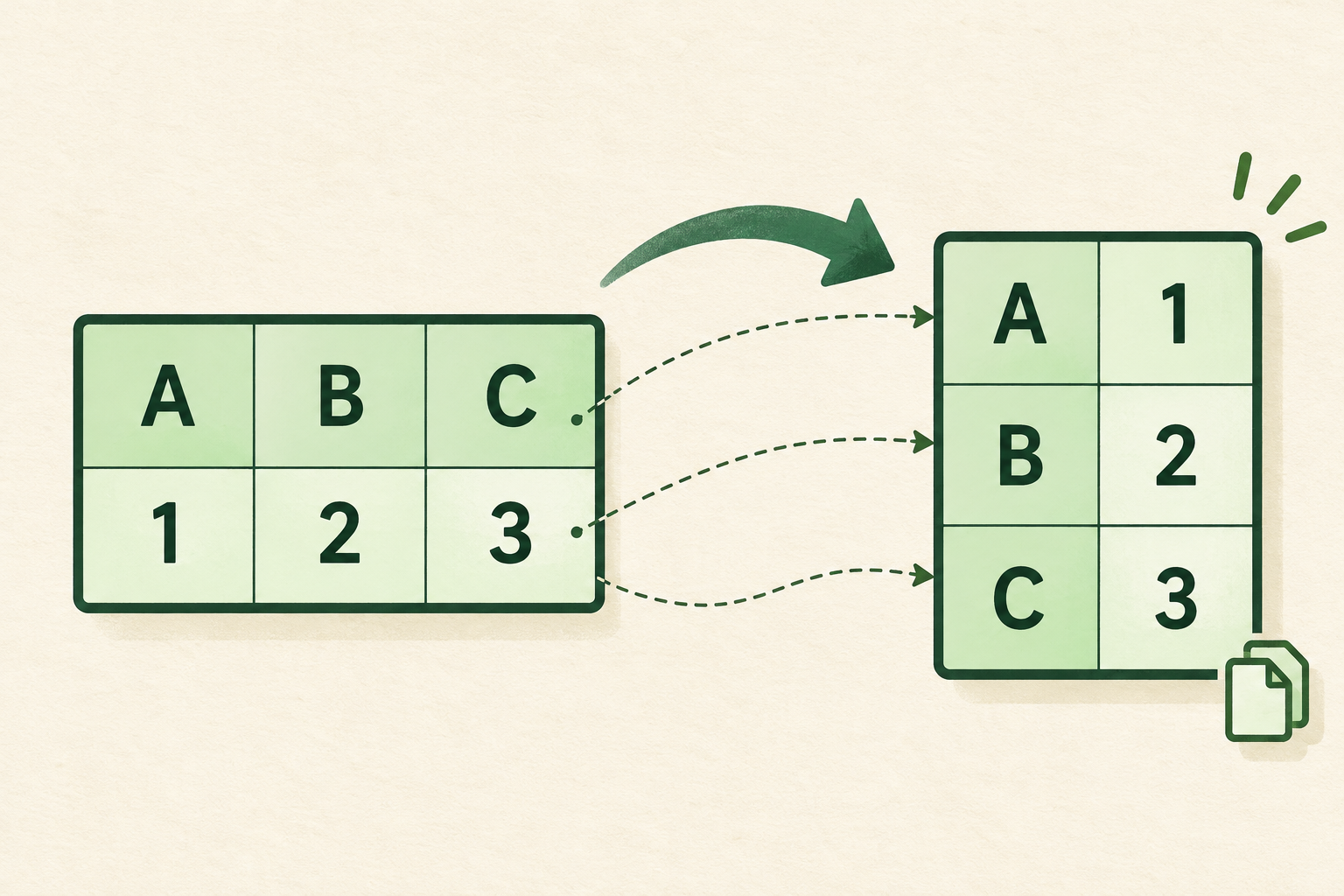
가로로 받은 명단을 세로 표에 옮기느라 한 칸씩 다시 입력하고 있나요? 엑셀의 행/열 바꿈을 사용하면 복사한 표의 가로와 세로 방향을 바꿔 붙여넣을 수 있습니다. 먼저 원본을 보존하고, 겹치지 않는 빈 영역에서 결과를 확인하세요.
가장 빠른 순서: 복사 → 빈 셀 → 행/열 바꿈
- 제목 행을 포함해 바꿀 표 범위를 선택합니다.
- Windows에서는 Ctrl+C, Mac에서는 Command+C로 복사합니다. 잘라내기가 아니라 복사여야 합니다.
- 원본과 겹치지 않는 빈 영역의 왼쪽 위 셀을 선택합니다. 처음에는 새 시트에서 작업하면 덮어쓰기 실수를 줄일 수 있습니다.
- 홈 → 붙여넣기의 펼침 메뉴에서 행/열 바꿈을 선택합니다. 버전에 따라 선택하여 붙여넣기 창의 행/열 바꿈 옵션으로 표시됩니다.
- 첫 항목과 마지막 항목, 숫자 합계, 날짜 형식을 확인한 뒤 파일을 저장합니다.
원본이 3행×5열이라면 결과는 5행×3열이 됩니다. 빈칸도 범위의 일부이므로 필요 없는 빈 행·열까지 선택하지 않는 것이 좋습니다.
예시로 확인하기
| 구분 | 변환 전 | 변환 후 |
|---|---|---|
| 열 제목 | 이름·부서·전화번호가 첫 행에 있음 | 이름·부서·전화번호가 첫 열로 내려옴 |
| 사람별 자료 | 한 사람의 정보가 한 행에 있음 | 한 사람의 정보가 한 열에 놓임 |
| 원본 수정 | 원본 표의 값을 변경함 | 일반 붙여넣기 결과가 자동으로 따라 바뀌지는 않음 |
수식이 있는 표는 숫자부터 비교하세요
행/열 바꿈은 모양만 회전하는 스크린샷 기능이 아닙니다. 복사된 수식의 상대참조가 바뀌면서 예상하지 못한 셀을 가리킬 수 있습니다. 합계가 있는 표라면 붙여넣은 뒤 수식 입력줄과 계산 결과를 함께 보세요.
계산식이 아니라 현재 보이는 결과만 넘기려면 새 시트에 값 붙여넣기로 복사본을 만든 다음, 그 복사본을 다시 복사해 행/열 바꿈을 적용하면 됩니다. 이 방법은 수식을 보존하지 않으므로 계산이 계속 필요한 원본은 따로 남겨 둡니다.
메뉴가 없거나 붙여넣기가 실패한다면
- 잘라내기 상태: 취소한 뒤 다시 복사합니다.
- 병합된 셀: 복사본에서 병합을 해제하고 각 칸의 내용을 확인합니다. 병합 해제만으로 빈칸이 자동 채워지지는 않습니다.
- 엑셀 표 개체: 표 기능을 적용한 범위에서는 일부 전환 옵션이 제한될 수 있습니다. 원본 표를 바꾸기보다 일반 빈 범위에 값 복사본을 만들어 처리하세요.
- 붙여넣을 공간 부족: 결과가 차지할 행·열 수를 확인하고 새 시트에서 다시 시도합니다.
- 웹용·데스크톱 메뉴 차이: 현재 버전의 붙여넣기 메뉴를 확인하고, 지원 옵션이 보이지 않으면 데스크톱 Excel에서 엽니다.
제출 전 체크리스트
- 원본 파일이나 시트가 남아 있는가?
- 제목과 데이터의 순서가 맞는가?
- 전화번호 앞의 0과 날짜 표시가 유지됐는가?
- 수식·합계가 원본과 일치하는가?
- 기존 데이터를 덮어쓰지 않았는가?
자주 묻는 질문
원본을 지워도 되나요?
수식 참조나 다시 편집할 필요가 있는지 확인하기 전에는 삭제하지 마세요. 결과를 별도 시트에 두면 비교하기 쉽습니다.
원본이 바뀔 때마다 자동으로 바꾸고 싶다면?
일반 행/열 바꿈 붙여넣기는 복사 시점의 결과입니다. 자동 연동이 필요하면 TRANSPOSE 함수 등 별도 방법을 검토해야 하며, 이 글의 붙여넣기 방식과 구분해야 합니다.
공식 안내: Microsoft Excel 붙여넣기 옵션
최종 확인일: 2026년 10월 25일