엑셀 인쇄 제목 반복 설정|여러 장 출력할 때 모든 페이지에 열 제목 넣기
Microsoft Excel데스크톱 ExcelWindows PC쉬움
먼저 중요한 파일을 백업하세요. 메뉴 이름은 앱·운영체제 버전에 따라 다를 수 있습니다.
엑셀 표를 여러 장 뽑았더니 두 번째 장부터 숫자가 무슨 뜻인지 헷갈리나요? 첫 줄을 복사해 중간중간 끼워 넣을 필요는 없습니다. 데스크톱 엑셀의 ‘인쇄 제목’에서 반복할 행을 지정하면 됩니다. 화면에서만 제목을 고정하는 ‘틀 고정’과는 다른 설정이에요.
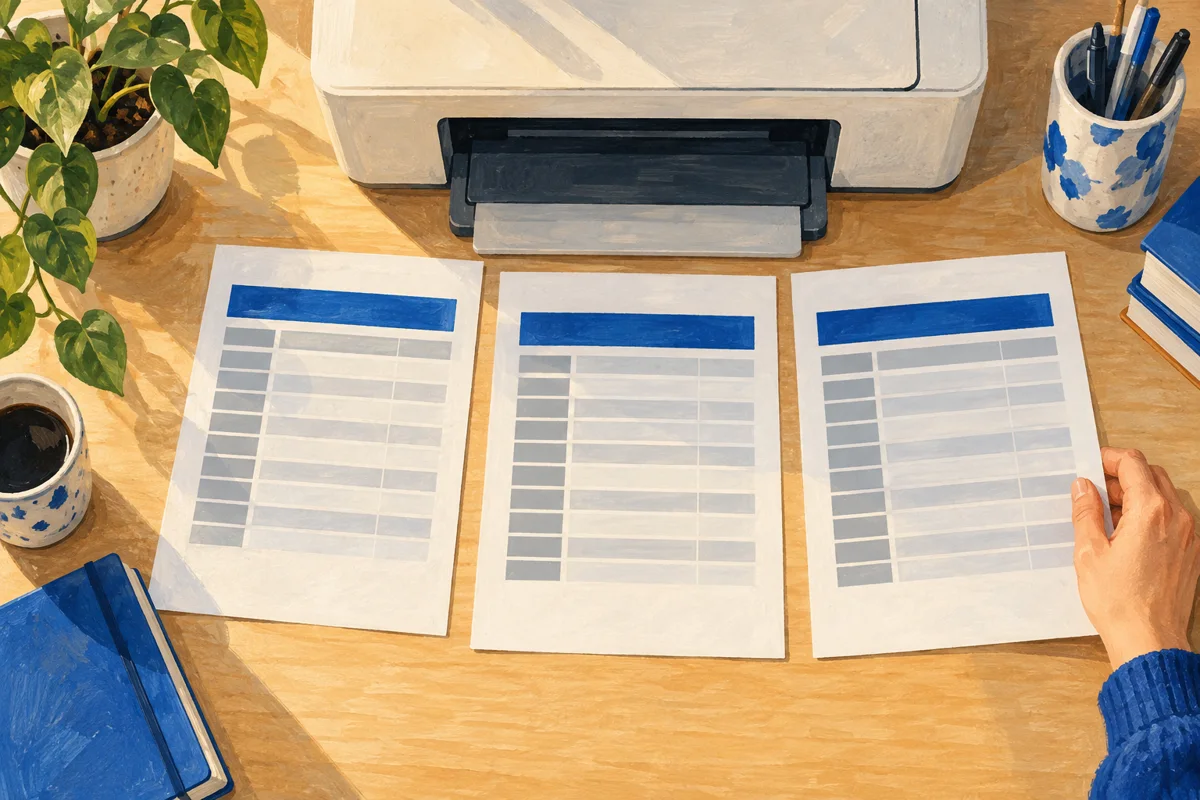
먼저 출력물에서 필요한 제목 줄을 고르세요
예를 들어 1행은 문서 제목, 2행은 작성 날짜, 3행은 품목·수량·금액이라면 반복할 행을 무조건 1행으로 잡으면 곤란합니다. 매 장에 꼭 필요한 것은 3행일 수 있지요. 여러 줄을 함께 반복해야 한다면 연속된 범위로 선택하세요.
설정은 페이지 레이아웃에서 합니다
- 출력할 시트 하나를 선택합니다.
- 페이지 레이아웃 → 인쇄 제목을 엽니다.
- 시트 탭의 ‘반복할 행’ 입력란을 누른 뒤 제목 행을 선택합니다.
- 첫 행만 반복하려면
$1:$1, 첫 두 행은$1:$2인지 확인합니다. - 확인 후 인쇄 미리 보기에서 두 번째 페이지로 넘겨 봅니다.
어떤 설정을 써야 할지 헷갈린다면
| 필요한 결과 | 설정 |
| 아래로 넘기는 모든 출력 페이지에 제목 행 | 반복할 행 |
| 가로로 나뉜 출력 페이지에 왼쪽 식별 열 | 반복할 열 |
| 모니터에서 스크롤할 때 제목 유지 | 보기 → 틀 고정 |
| 표 전체를 한 장에 맞추기 | 배율 설정 — 글자가 지나치게 작아지는지 별도 확인 |
버튼이 회색이면 이 순서로 풀어보세요
셀 편집 중이면 Enter로 편집을 마치고, 차트를 선택했다면 일반 셀을 누르세요. 여러 시트를 함께 선택한 상태도 해제합니다. 컴퓨터에 사용할 프린터가 설정돼 있는지도 확인하세요. 웹용 Excel에서는 이 반복 인쇄 기능을 사용할 수 없어 데스크톱 앱으로 열어야 합니다.
종이를 쓰기 전에 두 번째 장부터 확인
첫 장은 원래 제목이 있으니 설정 성공 여부를 구별하기 어렵습니다. 미리 보기에서 두 번째 장과 마지막 장을 보세요. 제목은 반복되는데 표가 가로로 잘린다면 반복 행의 문제가 아니라 용지 방향·여백·배율의 문제입니다. 숫자가 읽히는 크기를 유지하면서 조정하는 편이 낫습니다.
공식 안내와 확인일
최종 확인: 2026년 10월 27일. 메뉴 이름과 제공 범위는 설치 버전·계정에 따라 다를 수 있습니다.