오류 화면 뜻이 막막할 때|Claude로 문구 해석하고 안전한 점검 순서 받기
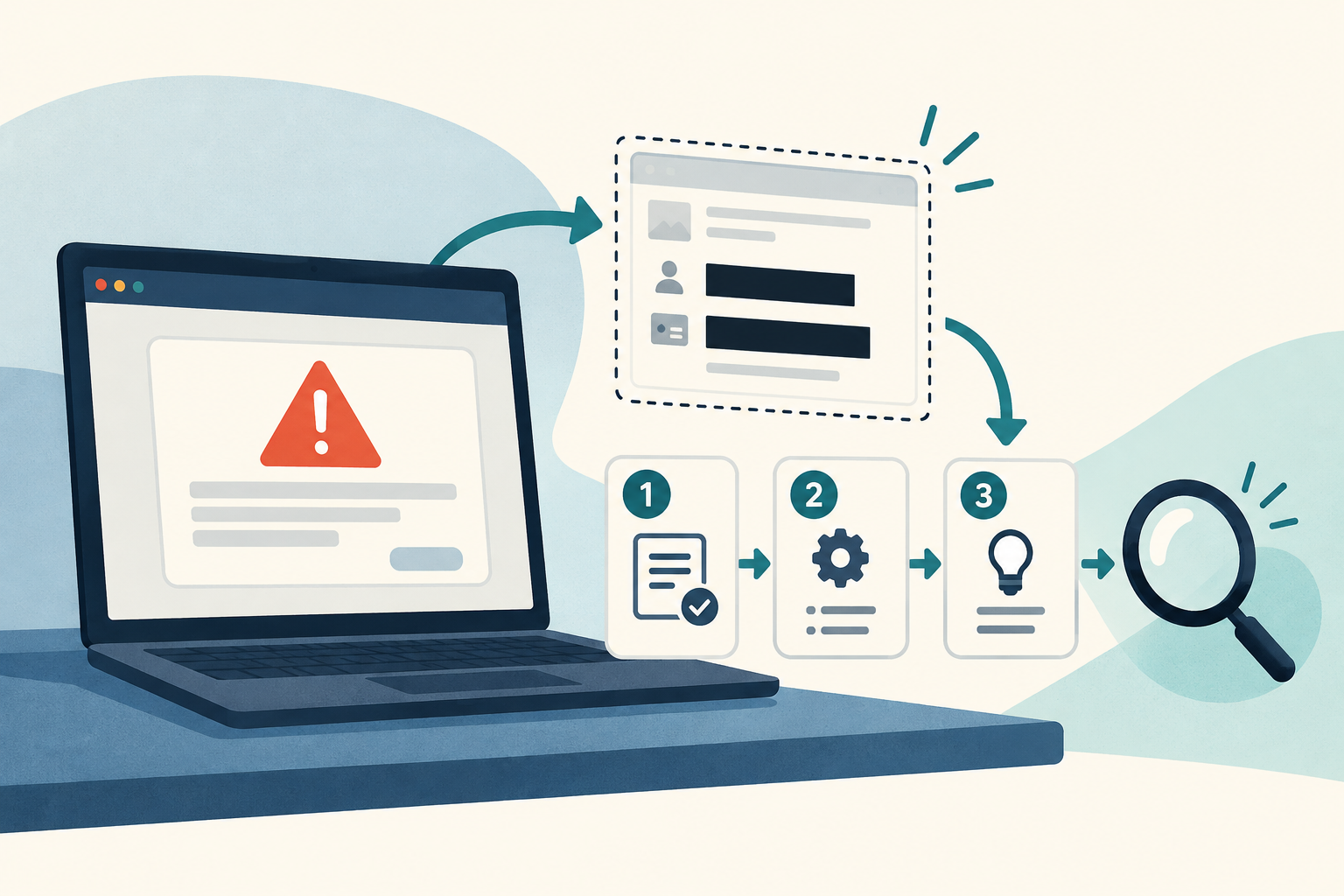
갑자기 오류창이 떴는데 검색할 단어부터 모르겠다면, Claude에 화면을 보여주고 오류 문구와 확인 순서를 정리해 달라고 할 수 있습니다. 중요한 것은 화면에서 읽힌 사실과 추측을 나누고, 삭제·초기화보다 안전한 확인부터 받는 것입니다.
1. 캡처하기 전에 민감정보를 가리세요
오류창만 포함하도록 화면을 잘라내고 이메일·이름·계정번호·문서 내용·접속 토큰을 가립니다. 회사 자료라면 외부 서비스에 업로드해도 되는지 먼저 확인하세요. 이미 올린 뒤 가려 달라고 하는 것은 업로드 전 보호를 대신하지 못합니다.
오류 코드가 작은 경우 글자가 읽힐 정도로 확대해 캡처합니다. 오류창 제목과 발생한 앱 이름은 남기되, 다른 창과 알림은 포함하지 않는 편이 좋습니다.
2. 화면과 함께 기본 상황을 입력
- Claude에서 새 대화를 엽니다.
- 파일 추가 버튼, 이미지 붙여넣기 또는 끌어놓기로 캡처를 첨부합니다.
- 아래 프롬프트의 대괄호를 자신의 상황으로 바꿉니다.
- 답변에서 읽어낸 오류 문구가 실제 화면과 같은지 먼저 비교합니다.
첨부한 오류 화면을 보고 점검 순서를 정리해 줘.
기기와 운영체제: [예: Windows 11 노트북]
앱과 버전: [확인한 앱 이름·버전, 모르면 모름]
오류 직전에 한 일: [예: PDF 파일 열기]
이미 시도한 것: [예: 앱을 종료했다가 다시 열기]
보존해야 할 자료: [예: 저장하지 않은 문서가 있음]

1. 화면에서 실제로 읽힌 오류 문구를 그대로 적어 줘.
2. 확실한 사실과 가능한 원인을 구분해 줘.
3. 삭제·초기화·재설치 없이 확인할 수 있는 순서부터 3단계만 제안해 줘.
4. 각 단계의 예상 결과와 다음 분기, 중단해야 할 상황을 알려 줘.
5. 공식 안내가 필요하면 찾을 제품명과 오류 코드를 알려 줘. 확인하지 않은 URL은 만들지 마.
관리자 권한 명령이나 보안 기능 해제는 먼저 권하지 마.
3. 답을 이렇게 검증하세요
| 확인할 것 | 통과 기준 | 이상할 때 |
|---|---|---|
| 오류 문구 | 코드·숫자·앱 이름이 화면과 같음 | 정확한 문구를 직접 입력 |
| 설정 경로 | 자신의 OS·버전에서 실제로 보임 | 메뉴가 없다고 알려 재질문 |
| 제안 행동 | 자료 손실 없이 되돌릴 수 있음 | 삭제·초기화 단계는 멈추고 백업 확인 |
| 출처 | 제조사 공식 페이지가 실제로 열림 | 검색결과 제목만 믿지 말고 본문 대조 |
이미지를 읽는 기능과 컴퓨터를 직접 진단하는 기능은 다릅니다. 채팅에 캡처를 첨부했다고 Claude가 내부 로그·디스크 상태·계정 권한을 모두 확인한 것은 아닙니다. 화면으로 확인할 수 없는 상태는 추가 질문으로 좁혀야 합니다.
4. 결과가 부족할 때 쓰는 보완 프롬프트
첫 번째 점검 결과는 [실제 결과]야.
화면의 정확한 오류 문구는 [직접 확인한 문구]이고,
네가 안내한 [메뉴 이름]은 내 버전에서 보이지 않아.
이미 수행한 단계는 반복하지 말고, 이 결과로 제외할 수 있는 원인과 남은 원인을 나눠 줘.
다음 한 단계만 안내하고, 실행 전에 자료 손실이나 로그아웃 가능성이 있으면 알려 줘.
한꺼번에 여러 설정을 바꾸지 말고 한 단계씩 결과를 적으세요. 여러 조치를 동시에 하면 어떤 변경이 해결에 도움이 됐는지 알기 어렵습니다.
이런 오류라면 혼자 진행하지 마세요
- 복구 키·결제 정보·비밀번호를 요구하는 낯선 화면
- 포맷이나 초기화를 해야 한다는 경고가 뜬 저장 장치
- 회사 계정·장치의 접근 권한 문제
- 보안 프로그램을 끄거나 출처 불명 프로그램을 설치하라는 안내
이 경우에는 화면 문구와 발생 시각을 정리해 제조사나 담당 관리자에게 문의하는 편이 좋습니다. AI 답변을 실행 승인으로 받아들이지 마세요.
자주 묻는 질문
사진 대신 오류 문구만 넣어도 되나요?
네. 정확한 문구를 복사할 수 있다면 OS·앱 버전과 함께 붙여넣어도 됩니다. 이미지가 꼭 필요한 것은 아닙니다.
이미지를 읽지 못하면?
오류창을 더 크게 잘라 다시 첨부하거나 문구를 직접 입력하세요. 업로드 한도·지원 파일 조건은 현재 계정의 안내를 확인합니다.
공식 안내: Claude 파일 업로드 방법
최종 확인일: 2026년 10월 25일