아이폰 용량 부족한 사용자|앱 데이터 보존하며 저장공간 확보하기
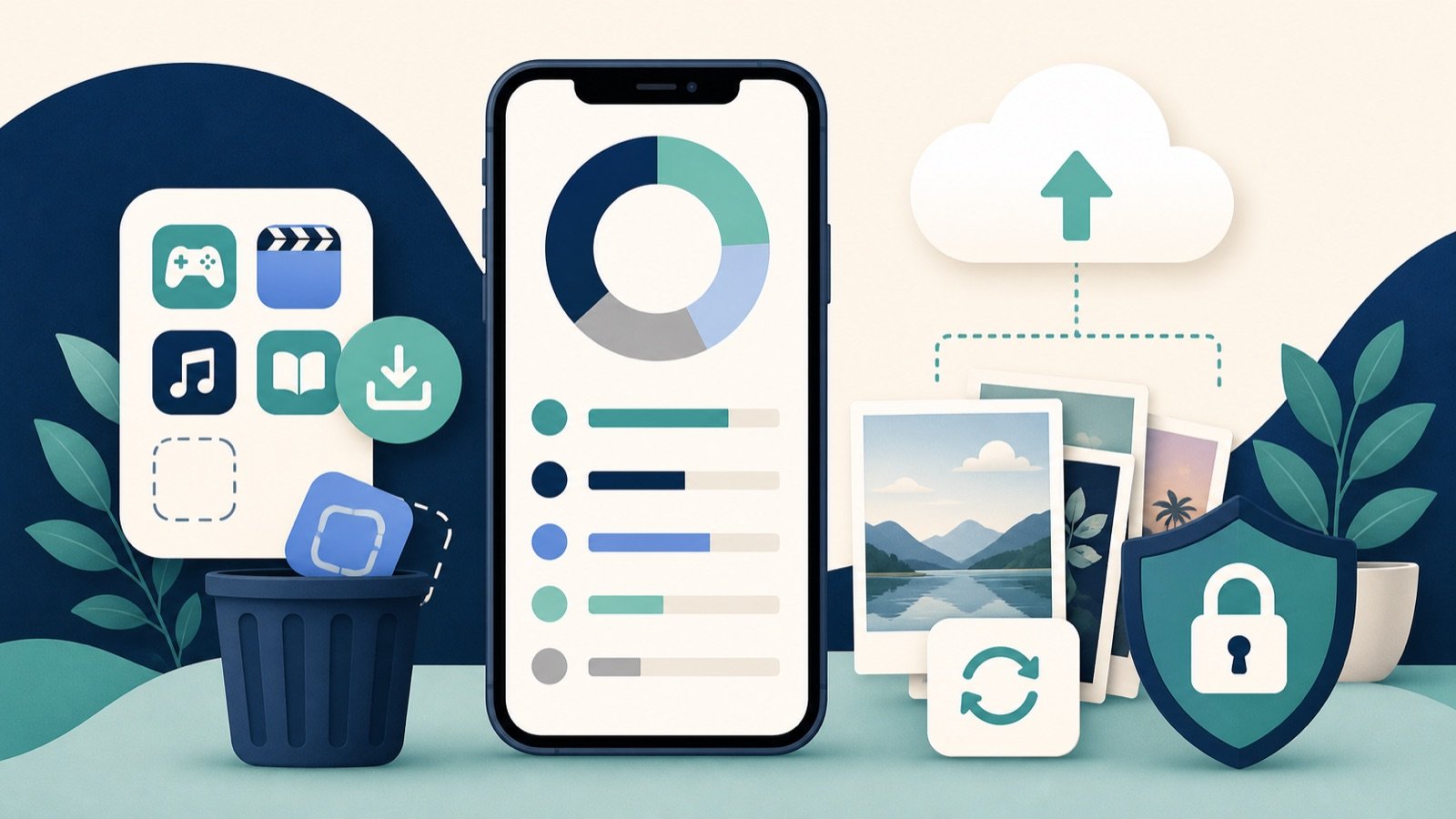
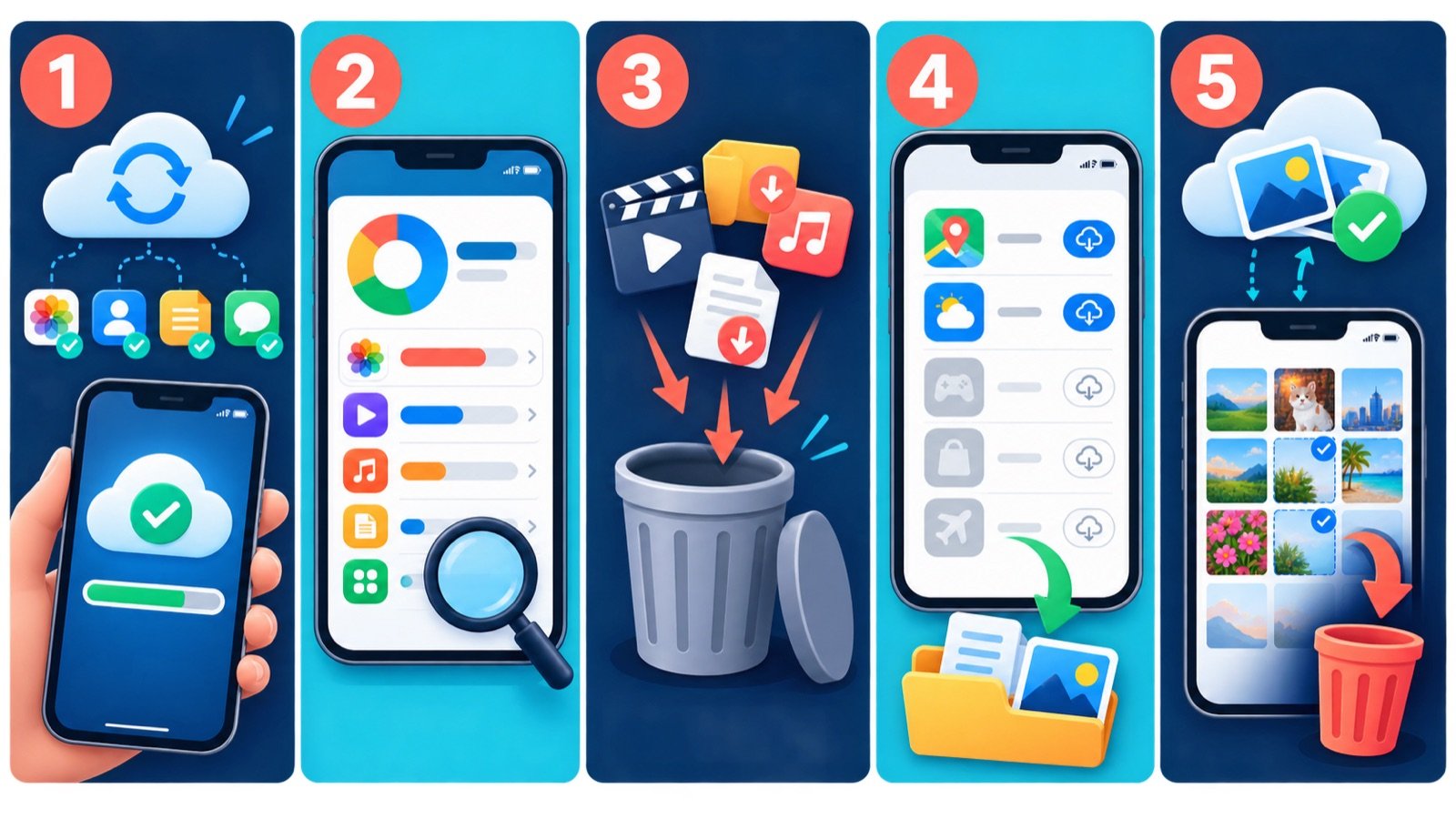
핵심 해결: 설정 → 일반 → iPhone 저장 공간에서 앱별 사용량과 Apple의 권장 사항을 확인하세요. ‘앱 정리하기’는 앱 본체를 제거하면서 문서와 데이터를 유지하지만, ‘앱 삭제’는 관련 데이터도 지울 수 있습니다.
삭제보다 먼저 확인할 화면
설정 → 일반 → iPhone 저장 공간을 열면 앱별 사용량과 시스템 추천 항목을 볼 수 있습니다. 사진 앱이 크다고 바로 사진을 지우기보다 최근 삭제된 항목, 중복 사진, 오프라인 동영상, 메시지 첨부파일과 사용하지 않는 앱을 차례로 확인하세요.
데이터를 지키는 정리 순서
- iCloud 또는 컴퓨터 백업이 최신인지 확인합니다.
- 저장 공간 화면에서 가장 큰 앱과 데이터 유형을 확인합니다.
- 스트리밍 앱의 오프라인 다운로드를 삭제합니다.
- 파일 앱의 다운로드 폴더와 메신저 대용량 첨부파일을 검토합니다.
- 사용하지 않는 앱은 ‘앱 정리하기’를 우선 검토합니다.
- 사진을 삭제했다면 ‘최근 삭제된 항목’의 보관 기간과 다른 기기 동기화를 확인합니다.
앱 정리하기와 앱 삭제의 차이
| 기능 | 앱 본체 | 문서와 데이터 |
|---|---|---|
| 앱 정리하기 | 제거 후 필요할 때 재설치 | 유지 |
| 앱 삭제 | 제거 | 앱 데이터도 삭제될 수 있음 |
Apple 공식 안내에 따르면 사용하지 않는 앱 정리 기능은 앱을 제거하면서 문서와 데이터를 보존합니다. 다만 앱이 App Store에서 더 이상 제공되지 않거나 계정 문제가 있으면 재설치가 어려울 수 있으므로 중요한 앱은 확인 후 진행하세요.
사진 정리 시 가장 큰 실수
iCloud 사진을 사용하는 상태에서 한 기기의 사진을 삭제하면 동일한 Apple 계정으로 동기화된 다른 기기에서도 삭제될 수 있습니다. ‘클라우드에 있으니 휴대전화에서만 지운다’고 생각하면 안 됩니다. 원본 보관 위치와 백업 완료 여부를 먼저 확인하세요.
FAQ
캐시만 한꺼번에 지우는 버튼이 있나요?
iOS는 앱마다 관리 방식이 다릅니다. 앱 내부의 다운로드 삭제 기능을 먼저 확인하고, 앱 삭제·재설치는 로그인과 데이터 보존 여부를 확인한 뒤 사용하세요.
시스템 데이터가 너무 커요.
재시동과 iOS 업데이트 후 다시 확인하세요. 계속 비정상적으로 크면 백업 상태를 확인한 뒤 Apple 지원의 안내를 받는 편이 안전합니다.
공식 근거: Apple 지원: iPhone 저장 공간 관리 · 최종 확인일 2026-08-31