아이폰 사진 속 글자, 다시 치지 마세요|복사·번역하는 방법
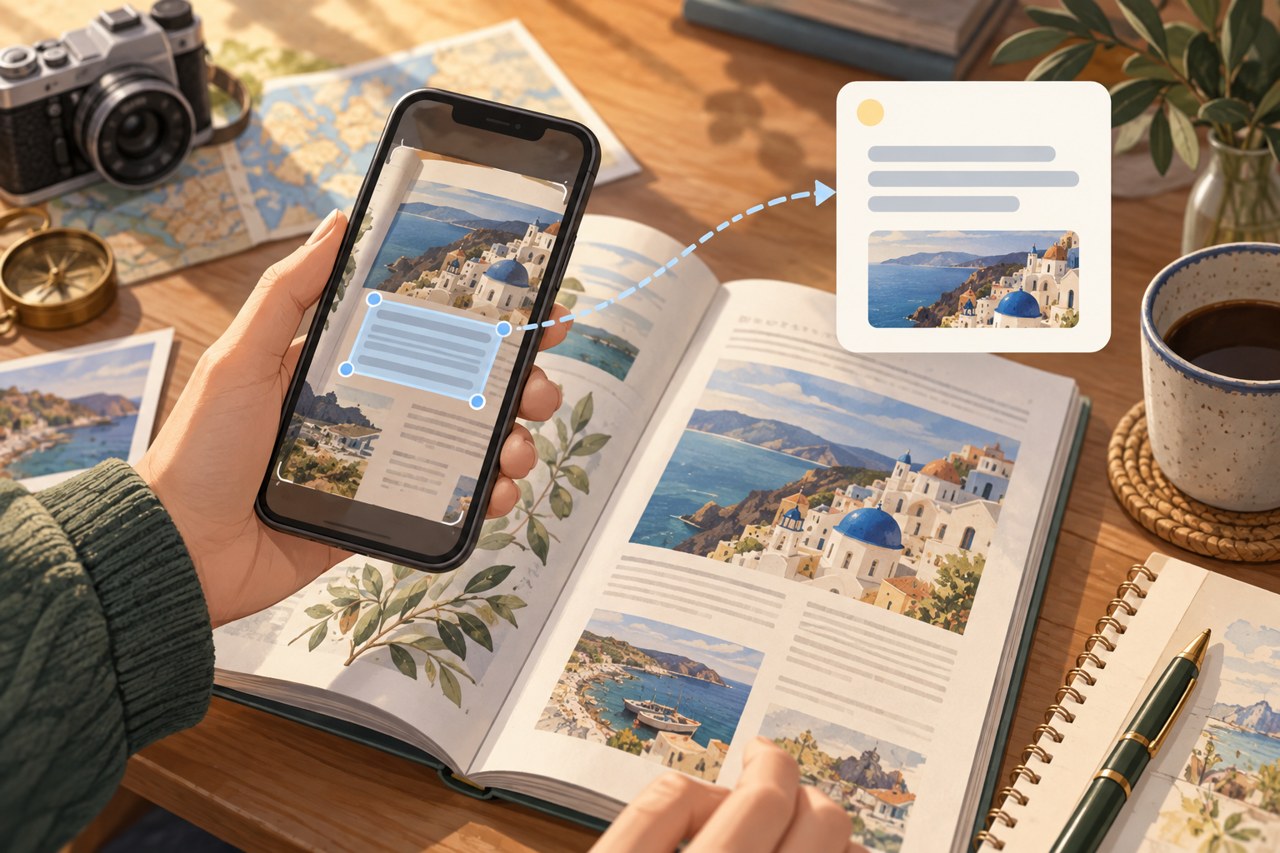
사진으로 받은 주소나 안내문을 보면서 한 글자씩 입력하고 있나요? 아이폰의 라이브 텍스트로 사진 속 글자를 선택해 복사할 수 있습니다. 먼저 사진 앱에서 글자가 있는 사진을 열고 단어를 길게 눌러 보세요.
내 아이폰에서도 가능한가요?
| 확인 항목 | 기준 |
|---|---|
| 사진의 글자 인식 | iPhone XS·XR 이후 지원 기기, iOS 15 이상 |
| 동영상 속 글자 | iOS 16 이상, 원하는 장면에서 일시정지 |
| 기능 켜기 | 설정 → 일반 → 언어 및 지역 → 라이브 텍스트 |
| 언어 | 인식·번역 지원 언어는 기능과 지역에 따라 다름 |
사진 앱에서 텍스트를 복사하는 기능이지, 사진을 편집 가능한 워드 문서로 완벽하게 바꾸는 기능은 아닙니다. 표의 열 배치나 복잡한 줄바꿈까지 그대로 유지된다고 기대하지 않는 편이 좋습니다.
사진 글자를 복사하는 순서
- 사진 앱에서 글자가 선명한 사진을 엽니다.
- 복사할 단어를 길게 누릅니다. 또는 사진의 라이브 텍스트 버튼을 누릅니다.
- 선택 영역의 손잡이를 움직여 필요한 문장만 지정합니다.
- 복사를 누릅니다. 전체가 필요하면 모두 선택을 활용합니다.
- 메모나 메시지 등 입력할 앱에서 붙여넣습니다.
예를 들어 배송지 사진에서는 주소 부분만 먼저 복사하고 상세주소와 우편번호를 원본과 대조하세요. 숫자 0과 영문 O, 1과 I처럼 비슷한 글자는 인식 결과를 확인해야 합니다.
사진 속 외국어를 번역하려면
사진을 열고 라이브 텍스트 버튼을 누른 다음 번역을 선택합니다. 처음에는 계속 진행 안내가 나타날 수 있으며, 필요한 번역 언어를 고르면 됩니다. 영상이라면 먼저 글자가 잘 보이는 장면에서 멈추세요.
메뉴판처럼 한 화면에 글자가 많으면 필요한 문단부터 나누어 확인하는 편이 읽기 쉽습니다. 알레르기·약품·계약 조건처럼 오역의 영향이 큰 내용은 번역 결과만으로 판단하지 말고 원문이나 담당자 설명과 대조하세요.
버튼이 안 보이거나 글자가 선택되지 않을 때
| 상태 | 먼저 해볼 일 |
|---|---|
| 사진 전체가 흐림 | 원본 사진 사용, 흔들리지 않게 다시 촬영 |
| 글자가 작거나 기울어짐 | 필요 부분을 크게 보이게 촬영하고 각도 조정 |
| 기능이 꺼짐 | 설정의 언어 및 지역에서 라이브 텍스트 확인 |
| 영상에서 선택 안 됨 | iOS 버전 확인 후 장면을 일시정지 |
| 일부 언어만 안 됨 | Apple 지원 언어 목록 확인 |
| 복사는 되는데 문장이 뒤섞임 | 한 문단씩 나눠 선택하고 붙여넣은 뒤 정리 |
전화번호·이메일도 활용할 수 있습니다
사진에서 인식된 전화번호나 이메일 주소를 누르면 전화·메일 같은 관련 동작이 표시될 수 있습니다. 업무 안내문이라도 누르기 전에 인식된 숫자와 주소가 원본과 같은지 확인하세요.
실생활에서 쓰기 좋은 세 가지
- 공지문: 날짜·준비물 부분을 메모에 옮겨 체크리스트로 정리
- 상품 설명: 모델명이나 부품번호만 복사해 검색
- 종이 메모: 잘 읽히는 문장을 복사한 뒤 오탈자 수정
다른 사람의 연락처나 문서를 복사했다면 필요한 곳에만 붙여넣으세요. 인식 정확도 확인을 위해 앱에 전체 원본을 올리는 것부터 시작할 필요는 없습니다.
자주 묻는 질문
별도 OCR 앱을 먼저 설치해야 하나요?
지원 아이폰에서는 기본 기능으로 시작할 수 있습니다. 먼저 기기·버전·설정을 확인하세요.
사진의 글자가 지워지나요?
텍스트 선택과 복사는 원본 사진의 글자를 지우는 작업이 아닙니다.
손글씨도 완벽하게 읽나요?
글씨체·촬영 상태에 따라 결과가 달라집니다. 긴 내용을 한 번에 믿기보다 짧은 부분으로 인식 상태부터 확인하세요.
공식 도움말
최종 확인: 2026년 9월 28일. 운영체제·앱 버전과 표시 언어에 따라 메뉴 이름이 다를 수 있습니다.