맥 파일 이름 수십 개, 하나씩 바꾸나요?|Finder로 한꺼번에 정리하기
사진이나 보고서 파일 이름을 하나씩 바꾸느라 시간을 쓰고 있나요? 맥은 별도 프로그램 없이 Finder에서 여러 파일을 선택해 이름을 일괄 변경할 수 있습니다. 처음에는 복사본 몇 개로 결과를 확인한 뒤 전체에 적용하세요.
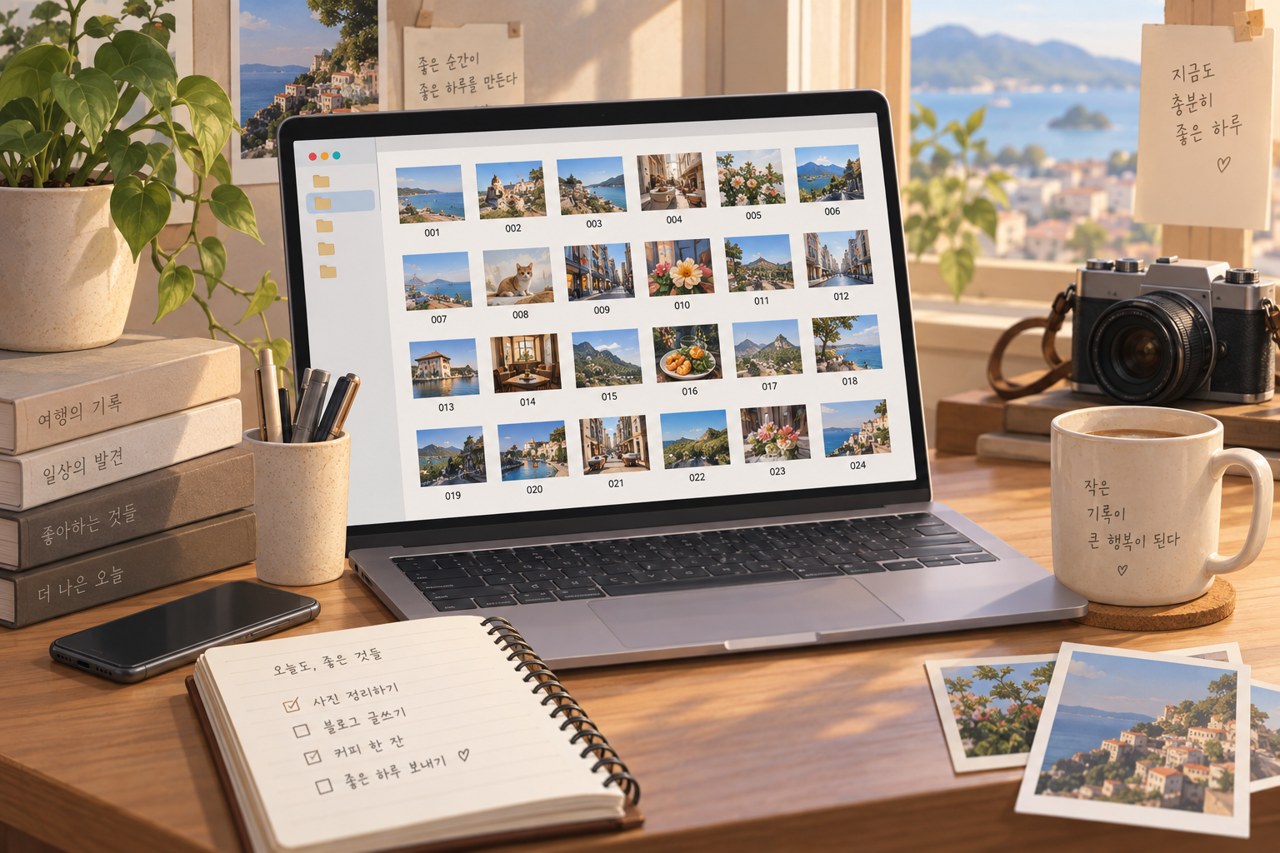
목적에 맞는 방식부터 고르세요
| 원하는 결과 | 사용할 방식 | 예시 |
|---|---|---|
| 공통 글자만 교체 | 텍스트 대치 | 초안_보고서 → 최종_보고서 |
| 기존 이름 앞뒤에 문구 추가 | 텍스트 추가 | 사진01 → 행사_사진01 |
| 이름과 번호를 새로 통일 | 포맷 | 제각각인 파일명 → 행사_1, 행사_2… |
여러 파일 이름을 바꾸는 순서
- Finder에서 작업할 파일이 있는 폴더를 엽니다.
- 필요한 파일만 선택합니다. 일부만 고를 때는 Command를 누른 채 클릭합니다.
- 선택한 파일 하나를 Control-클릭하거나 마우스 오른쪽 버튼으로 누릅니다.
- 이름 변경을 선택합니다.
- 텍스트 대치·텍스트 추가·포맷 중 목적에 맞는 항목을 고릅니다.
- 입력 내용과 예시를 확인한 뒤 이름 변경을 실행합니다.
예시 1: ‘초안’이라는 글자만 바꾸기
‘초안_견적서’, ‘초안_일정표’처럼 공통 문구가 있다면 텍스트 대치가 편합니다. 찾을 내용에 ‘초안’, 바꿀 내용에 ‘검토본’을 넣습니다. 기존 제목을 통째로 덮어쓰지 않고 일치하는 부분을 바꾸려는 상황에 맞습니다.
너무 짧고 흔한 글자를 찾을 내용으로 넣으면 의도하지 않은 부분까지 바뀔 수 있습니다. 구분자와 함께 충분히 구체적인 문구를 입력하세요.
예시 2: 파일명 앞에 프로젝트명 추가
기존 이름을 살리고 싶으면 텍스트 추가를 선택합니다. ‘가을행사_’를 입력하고 이름 앞에 배치하면 어떤 폴더로 옮겨도 프로젝트를 구분하기 쉽습니다. 반대로 뒤에 ‘_제출본’을 붙이는 방식도 가능합니다.
예시 3: 사진에 번호 붙이기
포맷에서 이름과 인덱스·카운터·날짜 중 필요한 형식을 고릅니다. 사용자 설정 이름과 시작 번호, 번호를 이름 앞뒤 어디에 둘지 정합니다. 결과 예시를 확인한 뒤 적용하세요.
사진 순서가 중요하면 번호만 믿지 말고 실제 파일을 열어 순서를 확인하세요. 촬영 시간이나 앨범의 이야기 순서가 자동으로 보장되는 것으로 생각하면 안 됩니다.
바꾸면 곤란한 파일은 따로 있습니다
- 확장자: .jpg, .pdf 등은 형식을 바꾸는 도구가 아닙니다. 이름만 .pdf로 바꾼다고 문서 변환이 되지 않습니다.
- 시스템·앱 폴더: Library, 응용 프로그램 구성 파일, 사용자 홈 폴더를 정리 목적으로 바꾸지 마세요.
- 다른 작업에서 참조 중인 파일: 편집 프로젝트가 찾는 이미지·영상 파일은 이름 변경 뒤 연결이 끊길 수 있습니다.
- 공유·동기화 폴더: 이름 변경이 다른 기기에 반영되므로 공동 작업자에게 영향을 줄 수 있습니다.
실수했을 때
바로 알아차렸다면 Finder의 편집 메뉴에서 실행 취소 항목을 확인하세요. 여러 작업을 이어 한 뒤에는 어떤 작업이 취소되는지 먼저 읽어야 합니다. 중요한 파일은 원본 복사본과 변경 전 목록을 남겨 두면 되돌리기 쉽습니다.
작업 완료 체크리스트
- 선택하지 않은 파일까지 바뀌지 않았는가?
- 확장자가 그대로인가?
- 대표 파일 2~3개가 정상적으로 열리는가?
- 번호가 중요한 파일은 실제 내용과 순서가 맞는가?
- 연결된 작업 파일이나 공유 폴더에 문제가 없는가?
자주 묻는 질문
한 파일만 바꾸려면요?
Finder에서 파일을 선택하고 Return을 누른 뒤 새 이름을 입력하면 됩니다.
유료 일괄 변경 앱이 꼭 필요한가요?
공통 문구 변경·앞뒤 문구 추가·번호 부여라면 기본 Finder 기능으로 시작해도 됩니다. 더 복잡한 규칙이 필요할 때 별도 도구를 검토하세요.
공식 사용법
최종 확인: 2026년 9월 28일. 운영체제·앱 버전과 표시 언어에 따라 메뉴 이름이 다를 수 있습니다.