맥에서 캡처했는데 사진이 안 보여요|스크린샷 저장 위치 찾고 바꾸기
캡처 소리는 났는데 바탕화면에 파일이 없나요? Shift+Command+5 → 옵션에서 저장 위치를 확인하세요. Control 키를 함께 눌렀다면 파일이 아니라 클립보드에 복사했을 수도 있습니다.
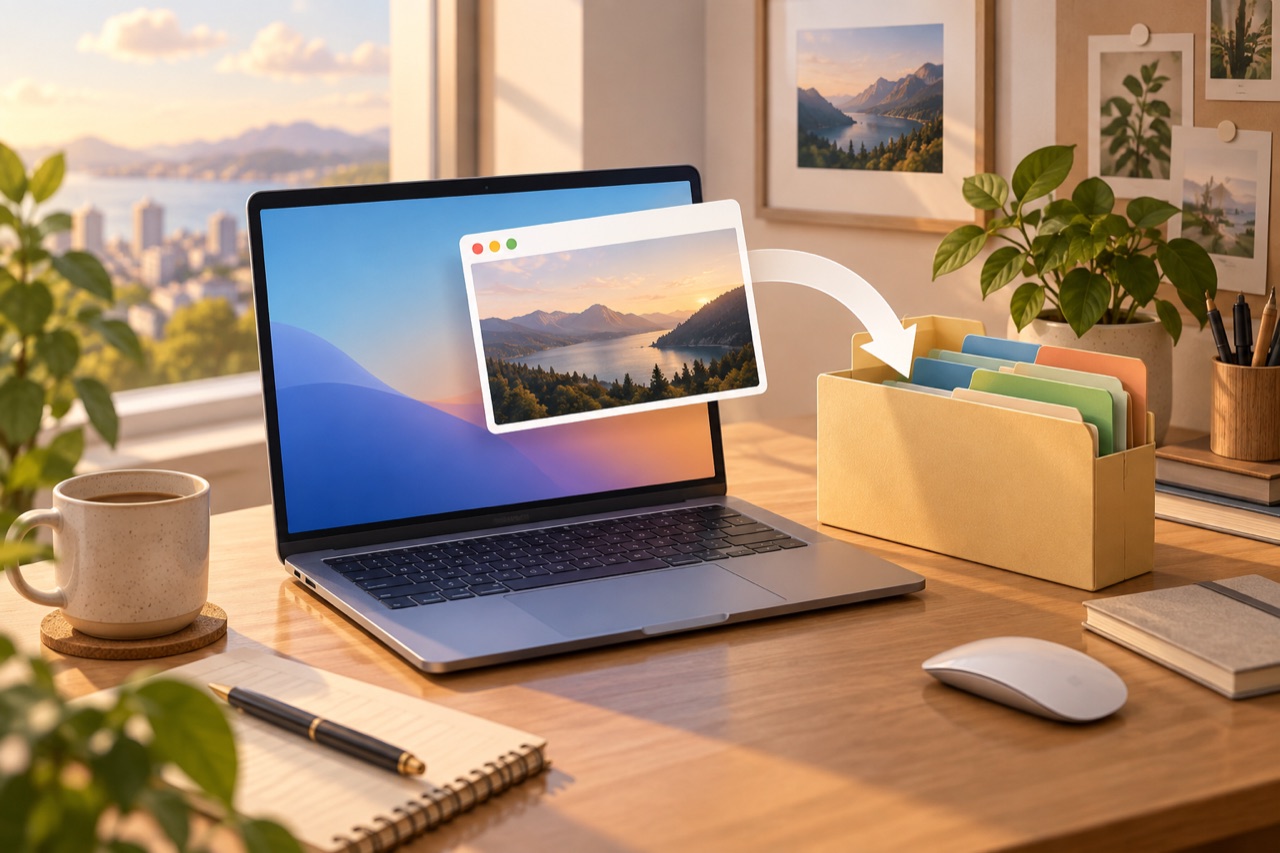
단축키와 결과를 한 번에 확인
| 키 조합 | 결과 |
| Shift+Command+3 | 화면 전체 캡처 |
| Shift+Command+4 | 선택 영역 캡처 |
| Shift+Command+5 | 캡처 도구와 저장 옵션 열기 |
| 위 캡처 조합에 Control 추가 | 파일 대신 클립보드에 복사 |
1. 현재 저장 위치 확인
- Shift+Command+5를 누릅니다.
- 옵션을 열고 ‘다음으로 저장’ 영역을 확인합니다.
- 선택된 폴더를 Finder에서 엽니다.
기본 저장 위치는 데스크탑이지만 이전에 다른 곳으로 바꿨다면 그 위치를 먼저 확인해야 합니다. 캡처 직후 작은 미리보기를 폴더로 끌어놓았다면 그 폴더에 있을 수 있습니다.
2. 앞으로 저장할 폴더 바꾸기
스크린샷 도구의 옵션에서 원하는 저장 위치를 선택합니다. 별도의 폴더를 쓰려면 다른 위치를 선택해 지정하세요. 예를 들어 문서 안에 ‘스크린샷’ 폴더를 만들어 업무 캡처와 개인 사진을 분리하면 찾기 쉽습니다.
설정 후에는 테스트 캡처를 한 번 하고 실제 새 파일이 그 폴더에 생겼는지 확인하세요. 저장 위치 변경은 앞으로의 캡처를 위한 설정이며, 예전에 여기저기 저장한 파일을 자동 정리하는 작업은 아닙니다.
3. 클립보드에 들어간 경우
Control을 함께 눌렀다면 메모나 문서 등 이미지를 붙일 수 있는 앱에서 Command+V로 확인합니다. 클립보드는 보관함이 아니므로 중요한 캡처는 파일로 남기는 편이 좋습니다.
파일을 계속 못 찾는다면
- Finder에서 ‘스크린샷’ 또는 영문 환경의 ‘Screenshot’을 검색합니다.
- 검색 범위를 현재 폴더가 아닌 이 Mac으로 바꾸고 날짜를 확인합니다.
- 최근 변경한 저장 폴더와 휴지통을 확인합니다.
- 바탕화면에 아이콘을 숨기는 설정이나 정리 기능을 사용했다면 Finder로 데스크탑 폴더를 직접 확인합니다.
찾은 파일은 날짜와 작업명을 붙여 정리하세요. 파일이 많으면 먼저 몇 개만 이동해 분류가 맞는지 보고 나머지를 정리하는 편이 안전합니다.
자주 묻는 질문
특정 영상만 검게 캡처되나요?
일부 앱은 화면 캡처를 제한합니다. 일반 Finder 창도 같은지 비교하면 저장 문제인지 콘텐츠 제한인지 구분하는 데 도움이 됩니다.
파일로 남길 필요가 없으면요?
메신저에 바로 붙일 목적이라면 Control을 추가한 클립보드 방식이 편합니다. 나중에 다시 쓸 자료라면 파일 저장 방식을 선택하세요.
공식 도움말
확인일: 2026년 9월 29일. 기기와 앱 버전에 따라 메뉴 이름·위치가 다를 수 있습니다.