아이폰에서 복사했는데 맥에 안 붙어요|범용 클립보드 연결 조건부터 확인
아이폰에서 복사한 주소를 맥에 붙이려는데 예전 문장만 나오나요? 먼저 같은 Apple 계정·Wi-Fi·Bluetooth·Handoff·가까운 거리를 확인하세요. 범용 클립보드는 별도 전송 버튼 없이 연결되지만, 복사한 내용이 오래 보관되는 기능은 아닙니다.
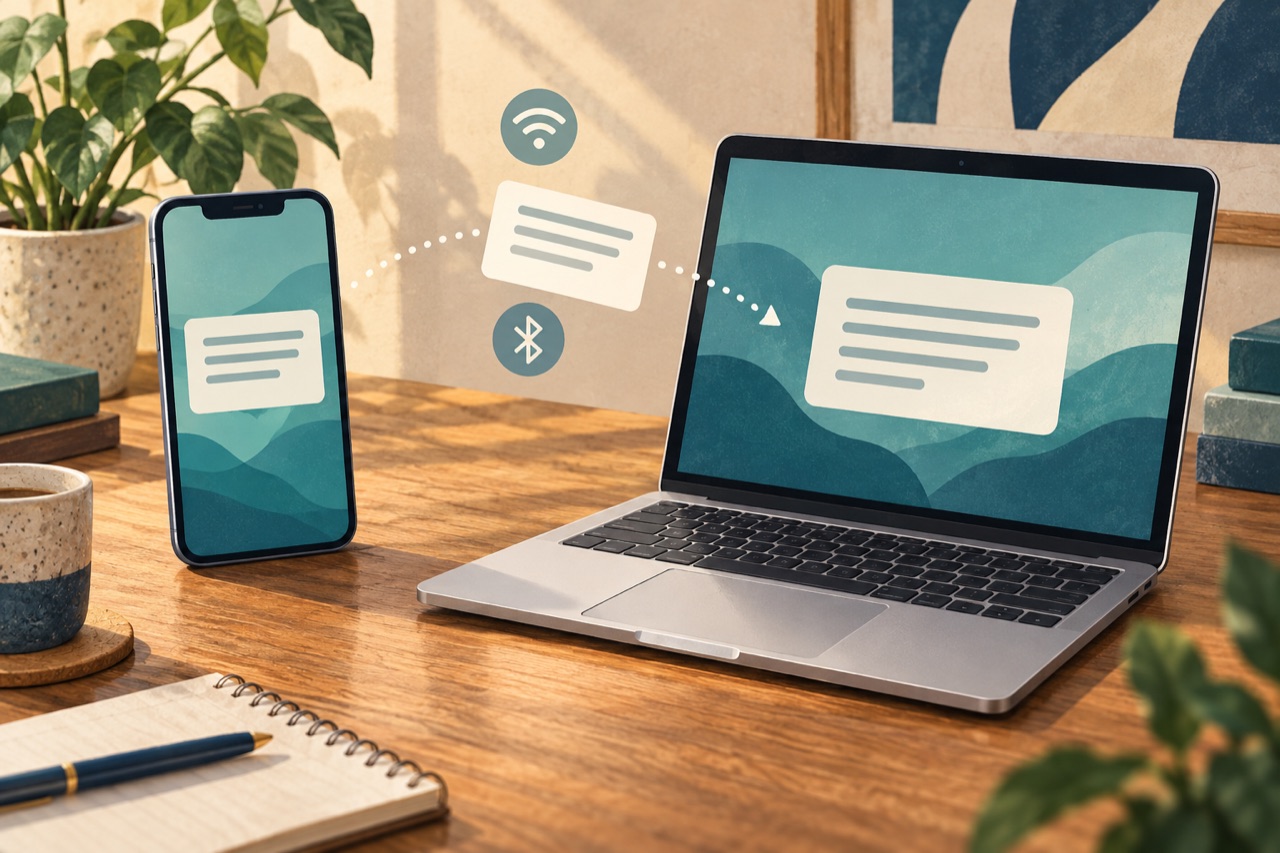
다섯 가지 연결 조건
| 확인할 것 | 아이폰과 맥에서 볼 내용 |
|---|---|
| Apple 계정 | 두 기기에 같은 계정으로 로그인했는지 |
| Wi-Fi | 두 기기 모두 켜져 있는지 |
| Bluetooth | 두 기기 모두 켜져 있는지 |
| Handoff | 두 기기에서 허용되어 있는지 |
| 거리·기기 지원 | 서로 가까이 있고 범용 클립보드 지원 모델인지 |
회사 맥과 개인 아이폰에 서로 다른 계정을 쓴다면 이 기능을 위해 무리하게 계정을 바꾸기보다 승인된 파일·메모 전달 수단을 쓰는 편이 낫습니다. 다른 사람에게 보내는 용도라면 범용 클립보드가 아니라 AirDrop 같은 공유 기능을 살펴보세요.
Handoff 메뉴는 어디에 있나요?
| 기기 | 설정 경로 |
|---|---|
| 아이폰 | 설정 → 일반 → AirPlay 및 연속성(또는 AirPlay 및 Handoff) → Handoff |
| macOS Ventura 13 이후 | 시스템 설정 → 일반 → AirDrop 및 연속성(또는 AirDrop 및 Handoff) → 이 Mac과 iCloud 기기 간 Handoff 허용 |
| 이전 macOS | 시스템 환경설정 → 일반 → Handoff 허용 |
짧은 문장 하나로 연결을 시험하세요
- 아이폰 메모 앱에 “클립보드 연결 확인” 같은 짧은 문장을 적습니다.
- 그 문장을 선택해 복사합니다.
- 다른 것을 복사하지 않은 상태에서 맥 메모 앱의 빈 메모에 Command+V를 누릅니다.
- 이번에는 맥에서 다른 짧은 문장을 복사해 아이폰 메모에 붙여넣습니다.
짧은 텍스트는 되는데 특정 앱이나 큰 이미지에서만 실패한다면 기기 전체의 연결 문제와 해당 앱의 붙여넣기 제한을 구분할 수 있습니다. 암호 입력창이나 특수한 편집기에 바로 시험하기보다 기본 메모처럼 결과를 확인하기 쉬운 곳이 좋습니다.
안 될 때 다음 순서
| 증상 | 먼저 할 일 |
|---|---|
| 예전 문장이 붙음 | 양쪽에서 다른 내용을 복사했는지 확인하고 새로 복사 |
| 양방향 모두 실패 | 계정·무선 기능·Handoff 설정 다시 확인 |
| 한 앱에서만 실패 | 기본 메모 앱에서 같은 텍스트 시험 |
| 갑자기 계속 실패 | 사용 가능한 소프트웨어 업데이트 확인, 두 기기 재시작 |
| 아주 오래된 기기 | 공식 도움말의 시스템 요구사항에서 모델 지원 확인 |
처음부터 Apple 계정 로그아웃이나 기기 초기화를 할 필요는 없습니다. 동기화 자료와 로그인 상태에 영향을 줄 수 있는 작업보다 위 조건부터 좁혀 가세요. 회사 관리 기기는 기능이 제한될 수 있으므로 정책을 임의로 해제하지 말고 담당자에게 확인합니다.
연결되었다면 이렇게 쓰세요
- 휴대폰에서 찾은 주소를 맥 문서에 바로 붙여넣기
- 맥에서 정리한 짧은 안내문을 아이폰 메시지 작성창에 붙이기
- 사진 속 글자를 먼저 복사한 뒤 맥에서 정리하기
여러 문장을 계속 보관하려면 메모나 문서에 저장하세요. 범용 클립보드는 가까운 기기 사이에서 잠깐 이어 붙이는 기능이지 기록 보관함이 아닙니다.
자주 묻는 질문
복사해 놓고 한참 뒤에 붙여도 되나요?
다른 내용을 복사하면 교체되고 잠시만 유지됩니다. 오래 필요한 내용은 문서에 저장하세요.
같은 와이파이 이름이면 계정은 달라도 되나요?
같은 Apple 계정이라는 조건도 필요합니다. Wi-Fi만 같다고 되는 기능은 아닙니다.
안드로이드나 윈도우에도 붙나요?
이 글의 범용 클립보드는 Apple 기기 간 기능입니다. 다른 운영체제는 별도의 공유 방식을 사용해야 합니다.
공식 도움말
최종 확인일: 2026년 9월 30일. 메뉴 이름은 앱·운영체제 버전과 표시 언어에 따라 조금 다를 수 있습니다.