PDF 표를 AI에 넣는 실무자|Docling으로 문서 구조 정리하기
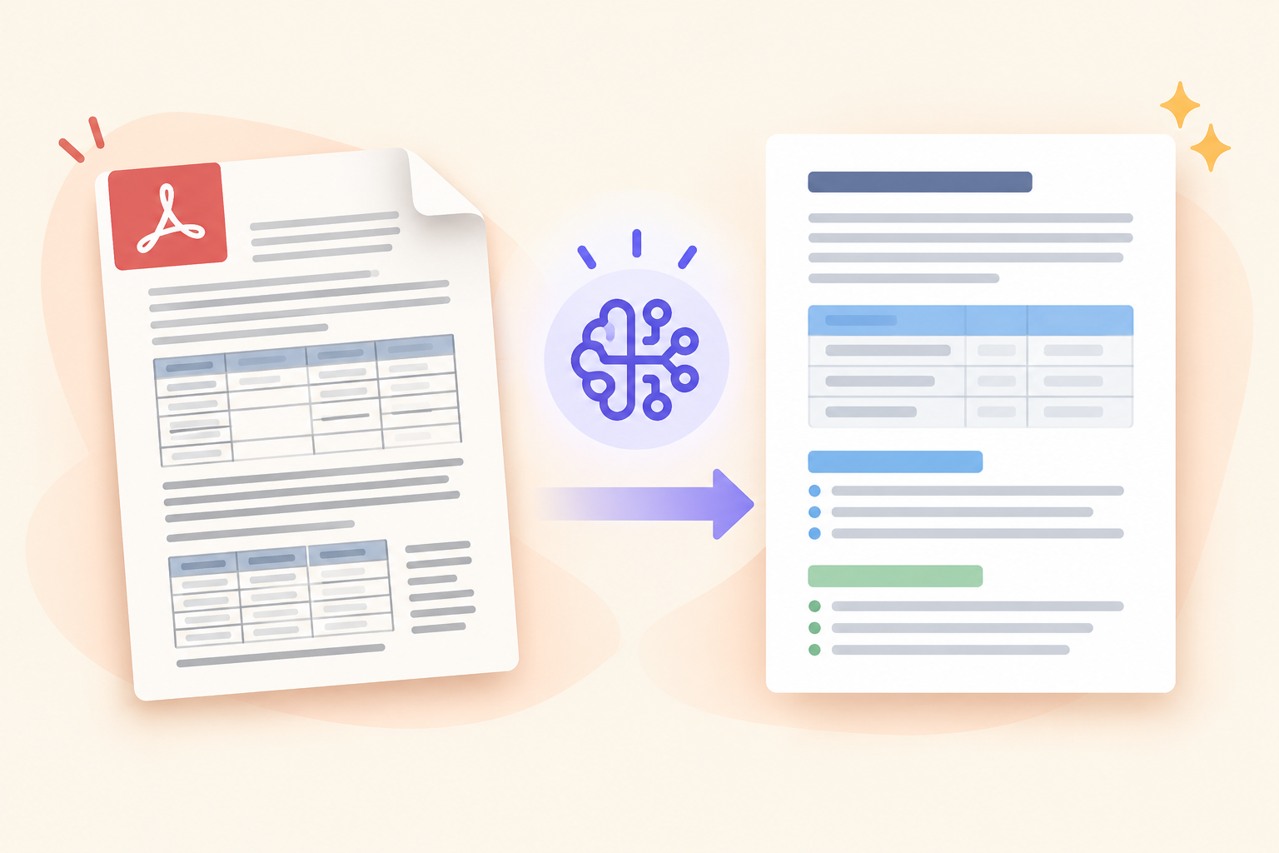
PDF 내용을 AI에 넣었더니 표의 열이 섞이거나 제목과 본문이 뒤죽박죽인가요? Docling은 PDF 같은 문서를 구조가 있는 Markdown·JSON 등으로 변환하는 오픈소스 도구입니다. 문서를 자주 정리하는 사람에게 유용하며, 기본 로컬 변환에는 ChatGPT·Claude API 키가 필요하지 않습니다.
누구에게 맞는 도구인가요?
| 상황 | Docling 활용 |
|---|---|
| 표가 많은 보고서·매뉴얼 | 표와 문단 구조를 추출한 뒤 원문 대조 |
| 여러 문서를 AI 검색 자료로 준비 | 문서별 Markdown·JSON으로 정리 |
| 스캔 PDF | OCR로 글자 추출 시도, 이미지 품질에 따라 정확도 달라짐 |
| 한 장짜리 간단한 PDF | 기존 복사·내보내기로 충분할 수 있음 |
| 정확한 계약금액·날짜가 중요 | 변환본만 믿지 말고 원본 표와 반드시 대조 |
ChatGPT에 설치하는 버튼형 확장 기능이 아니라 컴퓨터에서 실행하는 문서 변환 도구입니다. PDF를 보기 좋은 원본 디자인 그대로 편집하는 프로그램과도 다릅니다. 목적은 문서의 읽기 순서와 표·문단 같은 구조를 활용하기 쉽게 만드는 것입니다.
준비: Python과 작업 폴더
공식 패키지의 Python 요구 범위는 3.10 이상이며, 아래 예시는 Python 3.12가 설치된 환경을 기준으로 설명합니다. 처음에는 개인정보 없는 작은 PDF 한 개로 시작하세요. 첫 실행에는 모델 파일 다운로드와 저장공간이 필요할 수 있습니다. 큰 문서보다 짧은 샘플로 설치 여부부터 확인하면 시간을 아낄 수 있습니다.
Windows 설치: 명령 프롬프트에서
작업 폴더에서 명령 프롬프트를 열고 아래 순서로 실행합니다. 가상환경 안에 설치하므로 다른 Python 작업과 패키지를 분리할 수 있습니다.
py -3.12 -m venv .venv
.venv\Scripts\python -m pip install --upgrade pip
.venv\Scripts\python -m pip install docling
.venv\Scripts\docling --help
Python 3.12를 찾을 수 없다는 메시지가 나오면 해당 버전 설치 여부부터 확인하세요. 이 예시는 PowerShell 활성화 스크립트를 실행하지 않으므로 실행 정책을 바꿀 필요가 없습니다.
Mac 설치: Apple Silicon과 Intel을 구분
터미널에서 작업 폴더로 이동한 뒤 가상환경을 만듭니다. 먼저 python3 --version으로 Python 버전을 확인하세요.
python3 -m venv .venv
.venv/bin/python -m pip install --upgrade pip
.venv/bin/python -m pip install docling
.venv/bin/docling --help
Intel Mac은 별도 호환 설치가 필요할 수 있습니다. 공식 안내는 최신 PyTorch의 Intel Mac 지원 문제를 설명하며 Python 3.12 이하 환경에서 아래 옵션을 안내합니다. Apple Silicon 설치 명령이 실패했다고 무조건 같은 방법을 반복하지 마세요.
.venv/bin/python -m pip install "docling[mac_intel]"PDF 한 개를 Markdown으로 바꾸기
작업 폴더에 sample.pdf를 넣습니다. 먼저 출력된 --help에서 convert 하위 명령이 있는지 확인하세요. 현재 공식 CLI 문서는 아래 형태를 안내합니다.
# Windows
.venv\Scripts\docling convert sample.pdf --to md --output result

# Mac
.venv/bin/docling convert sample.pdf --to md --output result
설치된 버전이 하위 명령 없이 파일 경로를 바로 받는 구형 CLI라면 convert를 빼고 실행합니다. 예를 들어 Mac에서는 .venv/bin/docling sample.pdf --to md --output result입니다. “convert 파일을 찾을 수 없다”는 오류가 나면 무작정 PDF 이름을 바꾸기보다 --help의 사용 형식을 먼저 확인하세요.
결과를 확인하는 순서가 중요합니다
- result 폴더에 생성된 .md 파일을 편집기에서 엽니다.
- 원본 PDF의 제목·문단 순서가 유지됐는지 비교합니다.
- 표의 열 이름과 숫자·단위·합계가 맞는지 몇 행을 대조합니다.
- 페이지 머리말·꼬리말이 반복되거나 그림 설명이 섞였는지 확인합니다.
- 검증한 부분만 AI에 전달하고 질문을 구체적으로 적습니다.
변환은 요약이 아닙니다. 원문 전체를 Markdown으로 바꾼다고 토큰이 무조건 줄어드는 것도 아닙니다. 필요한 절만 골라 전달하고, 반복 머리말·불필요한 공백을 정리해야 실제 입력 낭비를 줄일 수 있습니다.
AI에 물어볼 때는 이렇게 써보세요
아래 문서는 PDF에서 변환한 자료야.
1. 신청 대상, 기간, 제출서류를 원문에 있는 내용만 표로 정리해줘.
2. 근거가 되는 제목과 문장을 함께 표시해줘.
3. 표가 깨졌거나 숫자가 애매한 부분은 추측하지 말고 확인 필요로 남겨줘.
자료를 AI 서비스에 업로드하는 단계는 로컬 변환과 별개입니다. 회사 내부자료라면 허용된 서비스와 보안 규칙을 확인하세요. 일반 로컬 변환은 별도 모델 API 키 없이 가능하지만 원격 모델·VLM 등을 연결하는 고급 설정은 과금과 데이터 전송 조건이 달라질 수 있습니다.
막히기 쉬운 지점
| 문제 | 먼저 할 일 |
|---|---|
| 첫 실행이 느림 | 모델 다운로드·처리 로그를 확인, 짧은 PDF로 시험 |
| 스캔 글자가 틀림 | 원본 해상도·언어와 OCR 설정 확인 |
| 표의 셀이 섞임 | 병합셀·다단 편집을 원본과 대조, 해당 표 수동 보정 |
| Mac 설치 오류 | Intel/Apple Silicon과 Python·PyTorch 호환 확인 |
| 메모리 부족 | 짧은 문서로 나누고 불필요한 앱을 종료 |
자주 묻는 질문
ChatGPT 유료 구독이 있어야 하나요?
기본 Docling 로컬 문서 변환에는 필요하지 않습니다. 변환 결과를 어느 AI 서비스에 넣을지는 별도 선택입니다.
스캔 PDF도 완벽하게 읽나요?
OCR을 활용할 수 있지만 흐린 글씨·복잡한 표·손글씨 등은 오류가 생길 수 있습니다. 중요한 숫자와 날짜는 대조해야 합니다.
설치만 하면 토큰이 절반으로 줄어드나요?
그런 보장은 없습니다. 읽기 좋은 구조로 변환하고 필요한 부분만 선택하는 작업이 절약에 도움이 될 수 있습니다.
공식 안내와 적용 범위
최종 확인일: 2026년 9월 30일. 공식 설치·CLI 문서 확인, 설치 버전에 따라 명령 차이 기준으로 확인했으며 언어·버전·관리자 설정에 따라 메뉴 이름이나 위치가 다를 수 있습니다.