윈도우 11 글씨가 너무 작다면?|해상도 낮추지 않고 글자·화면 키우기
모니터를 바꿨더니 글씨가 작아 눈을 가까이 대고 있나요? 글자만 작으면 ‘텍스트 크기’, 버튼까지 작으면 ‘배율’부터 조절하세요. 둘을 동시에 크게 바꾸기보다 하나씩 비교하면 편한 크기를 찾기 쉽습니다.
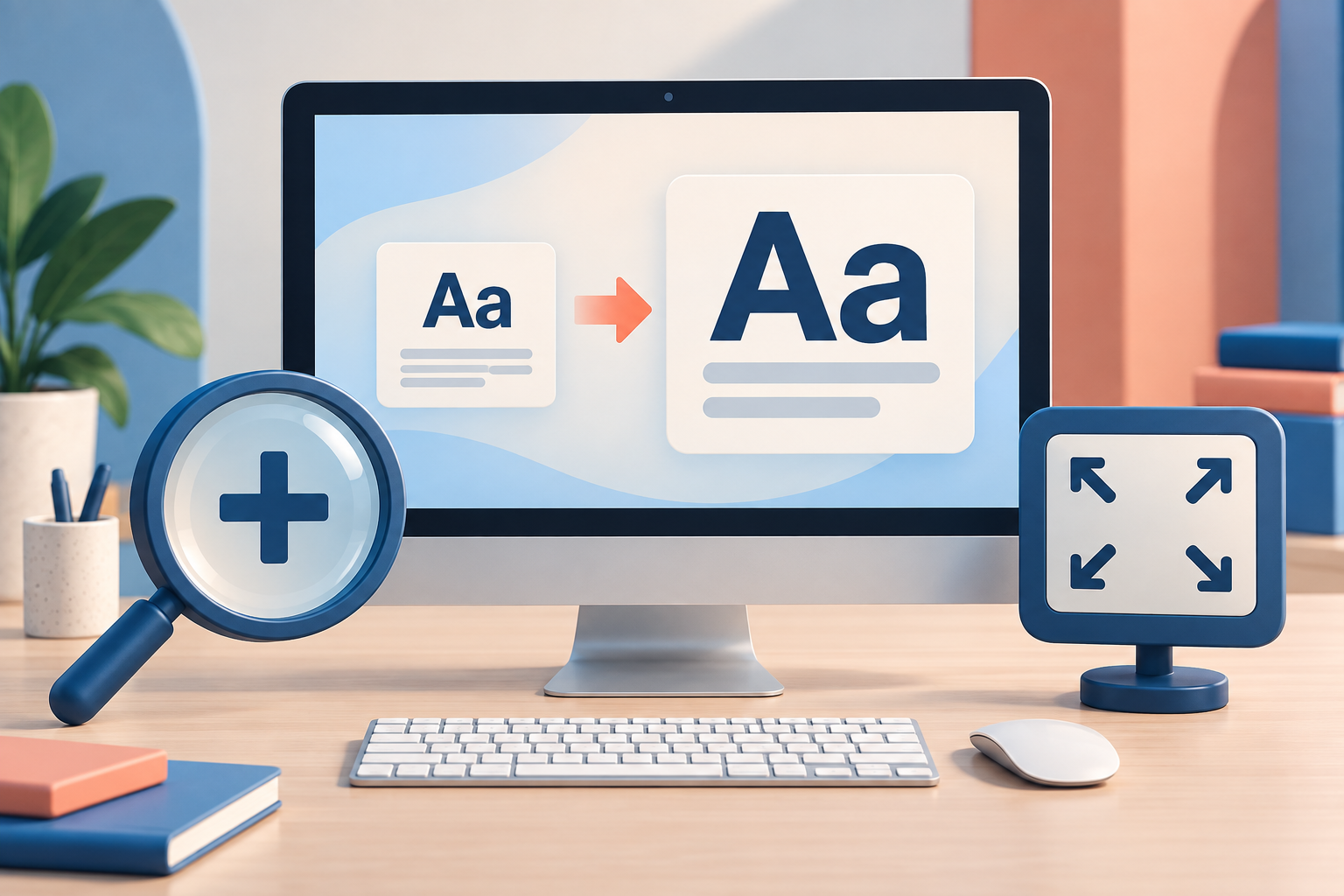
어느 설정을 바꿀까요?
| 불편한 부분 | 먼저 선택할 설정 |
|---|---|
| 글자만 작음 | 설정 → 접근성 → 텍스트 크기 |
| 메뉴·버튼·아이콘도 작음 | 설정 → 시스템 → 디스플레이 → 배율 |
| 잠깐 일부를 확대하고 싶음 | Windows 키와 + : 돋보기 |
1. 글자만 크게 만들기
- 시작 메뉴에서 설정 → 접근성 → 텍스트 크기를 엽니다.
- 슬라이더를 조금 오른쪽으로 움직이며 미리보기 문장을 읽어 봅니다.
- 적용을 누른 뒤 설정 창과 평소 쓰는 앱에서 비교합니다.
처음에는 한 단계만 올려 보세요. 예를 들어 거래처 이름은 잘 보이는데 창의 확인 버튼이 아래로 밀려 사라진다면, 더 키우는 것보다 조금 줄여 화면 전체가 들어오는지 확인하는 편이 낫습니다.
2. 화면 전체가 작으면 배율 조절하기
설정 → 시스템 → 디스플레이에서 배율 목록의 값을 선택합니다. 모니터가 여러 개라면 바꿀 화면을 먼저 선택하세요. 기존 값을 메모하고 목록에서 한 단계씩 비교하면 되돌리기 쉽습니다. 해상도는 별도 항목이므로 글씨를 키운다는 이유로 두 설정을 한꺼번에 바꾸지 마세요.
3. 잠깐 읽을 때는 돋보기
Windows + +로 켜고 확대합니다. Windows + −로 축소하며 Windows + Esc로 종료합니다. 작은 영수증 번호처럼 잠깐 확인할 곳에 사용하면 평소 화면 배치를 유지하기 편합니다.
적용 후에는 이 세 가지를 확인하세요
- 자주 쓰는 앱의 확인·취소 버튼이 화면 밖으로 밀리지 않는지
- 웹페이지, 문서, 설정 창 중 어느 곳이 여전히 작은지
- 노트북과 외장 화면을 각각 볼 때 편한지
특정 앱만 다르면 Windows 전체 설정을 계속 바꾸기 전에 해당 앱의 확대 메뉴를 확인하세요. 화면 전체를 키우면 한 번에 보이는 정보량은 줄어드니, 작업표를 넓게 봐야 하는지 읽기 편한 것이 우선인지에 따라 선택하면 됩니다.
자주 묻는 질문
잘못 바꾸면 원래대로 못 돌리나요?
같은 메뉴에서 기록해 둔 텍스트 크기와 배율로 되돌리면 됩니다. 실험 중에는 해상도나 여러 화면 설정까지 함께 바꾸지 않는 것이 좋습니다.
텍스트 크기와 배율을 모두 올려도 되나요?
가능하지만 한 번에 바꾸면 어느 쪽이 과한지 판단하기 어렵습니다. 글자부터 조절하고, 버튼도 불편할 때 배율을 비교하세요.
공식 안내
최종 확인: 2026년 10월 5일.