엑셀 이름·주소를 한 칸으로 합치기|TEXTJOIN으로 빈칸 빼고 연결하는 법
이름, 부서, 주소가 여러 칸에 나뉘어 있어 복사해서 붙이기를 반복하고 있나요? TEXTJOIN은 원하는 구분자를 넣어 여러 셀을 연결합니다. 셀 병합과 달리 원래 값은 남겨 두고 새 셀에 결과를 만듭니다.
가장 먼저 써 볼 수식
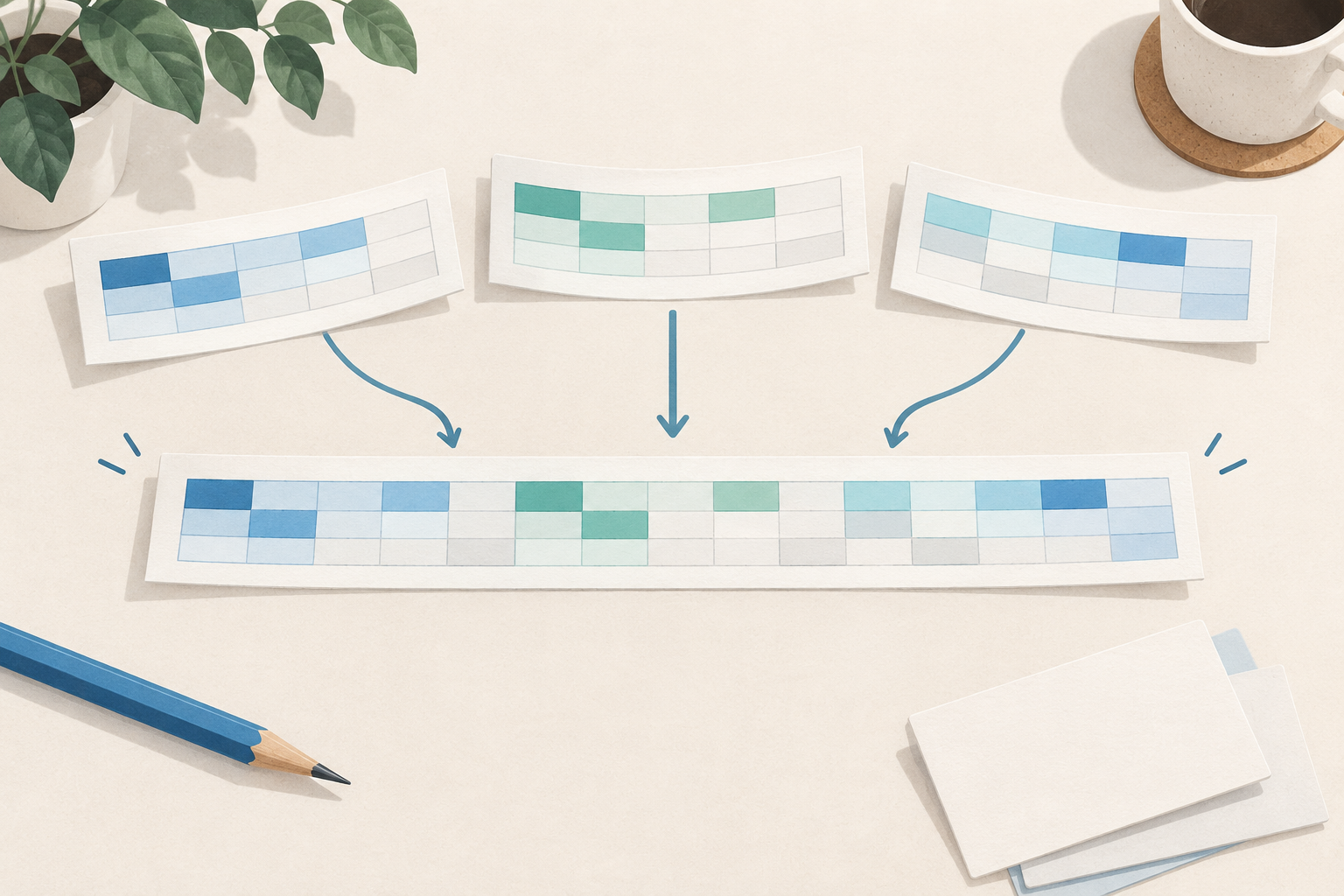
A2에 서울시, B2에 종로구, C2에 예시로 10을 넣고 D2에 =TEXTJOIN(" ",TRUE,A2:C2)를 입력하세요. 결과는 ‘서울시 종로구 예시로 10’입니다. 따옴표 안의 한 칸은 공백 구분자이고 TRUE는 빈 셀을 건너뛰라는 뜻입니다. 실제 고객 주소 대신 이 가상 예제로 먼저 연습하세요.
빈칸을 건너뛰는 이유
B2를 완전히 지우면 서울시와 예시로 10 사이에 구분자가 한 번만 들어갑니다. 하지만 스페이스가 들어 있는 셀은 빈 셀과 다릅니다. 눈으로 비어 보이는데 공백이 남으면 원본 셀을 선택해 내용을 확인하세요. 공백 정리는 별도 작업이며 TRUE가 모든 불필요한 문자를 제거해 주지는 않습니다.
행마다 결과 만들기
D2의 결과가 맞으면 수식을 아래로 채웁니다. A2:C2가 다음 행에서 A3:C3으로 바뀌는지 확인하세요. 세로 목록 전체를 한 칸에 모을 때만 A2:A20처럼 범위를 잡습니다. 이름과 주소를 행별로 연결하려는데 전체 열을 지정하면 모든 사람의 정보가 한 셀에 합쳐지는 실수가 생깁니다.
줄바꿈과 날짜는 이렇게
한 셀 안에서 줄을 나누려면 =TEXTJOIN(CHAR(10),TRUE,A2:C2)를 쓰고 텍스트 줄 바꿈 표시를 켭니다. 날짜가 일련번호로 나온다면 =TEXTJOIN(" / ",TRUE,A2,TEXT(B2,"yyyy-mm-dd"))처럼 날짜를 TEXT로 변환해 연결합니다. 날짜 형식을 지정하는 것은 표시 문제를 다루는 것이므로 원본 날짜값은 그대로 유지하세요.
다른 사람에게 결과만 보낼 때
수식 결과를 복사하고 별도 위치에 선택하여 붙여넣기의 값 붙여넣기를 사용하면 원본 참조 없이 텍스트를 전달할 수 있습니다. 원본 파일은 남겨 두세요. 결과가 확정되지 않았는데 값을 덮어쓰면 나중에 주소를 수정해도 자동으로 바뀌지 않습니다.
오류 해결
#NAME?이면 함수 이름과 사용 중인 Excel 버전을 확인하세요. TEXTJOIN은 Microsoft 365와 Excel 2019 이후 등 지원 버전에서 사용합니다. 결과가 너무 길면 범위를 나눕니다. 지역 설정에 따라 수식 인수 구분 기호가 쉼표 대신 세미콜론인 경우에는 앱의 함수 입력 안내를 따르세요.
한눈에 확인하기
| 목적 | 수식 |
|---|---|
| 공백으로 연결 | =TEXTJOIN(" ",TRUE,A2:C2) |
| 쉼표로 목록 연결 | =TEXTJOIN(", ",TRUE,A2:A8) |
| 셀 안에서 줄 나누기 | =TEXTJOIN(CHAR(10),TRUE,A2:C2) |
마지막 체크리스트
- 빈 셀과 공백 문자를 구분했다
- 한 행과 전체 목록 범위를 혼동하지 않았다
- 날짜·전화번호 표시를 원본과 비교했다
공식 안내·바로가기
최종 확인: 2026년 10월 15일. 서비스 화면과 제공 조건은 업데이트에 따라 달라질 수 있습니다.