단톡방 사진의 진위가 궁금할 때|구글로 원출처·과거 사용 이력 찾기
‘오늘 우리 동네에서 찍힌 사진’이라는 메시지를 받았는데 출처가 없나요? 사진을 구글 렌즈로 검색한 뒤 같은 이미지가 실린 원래 페이지의 날짜와 설명을 비교해 보세요. 사진이 진짜인지 한 번에 판정하는 방법이 아니라, 붙어 있는 설명이 맞는지 확인할 단서를 찾는 방법입니다.
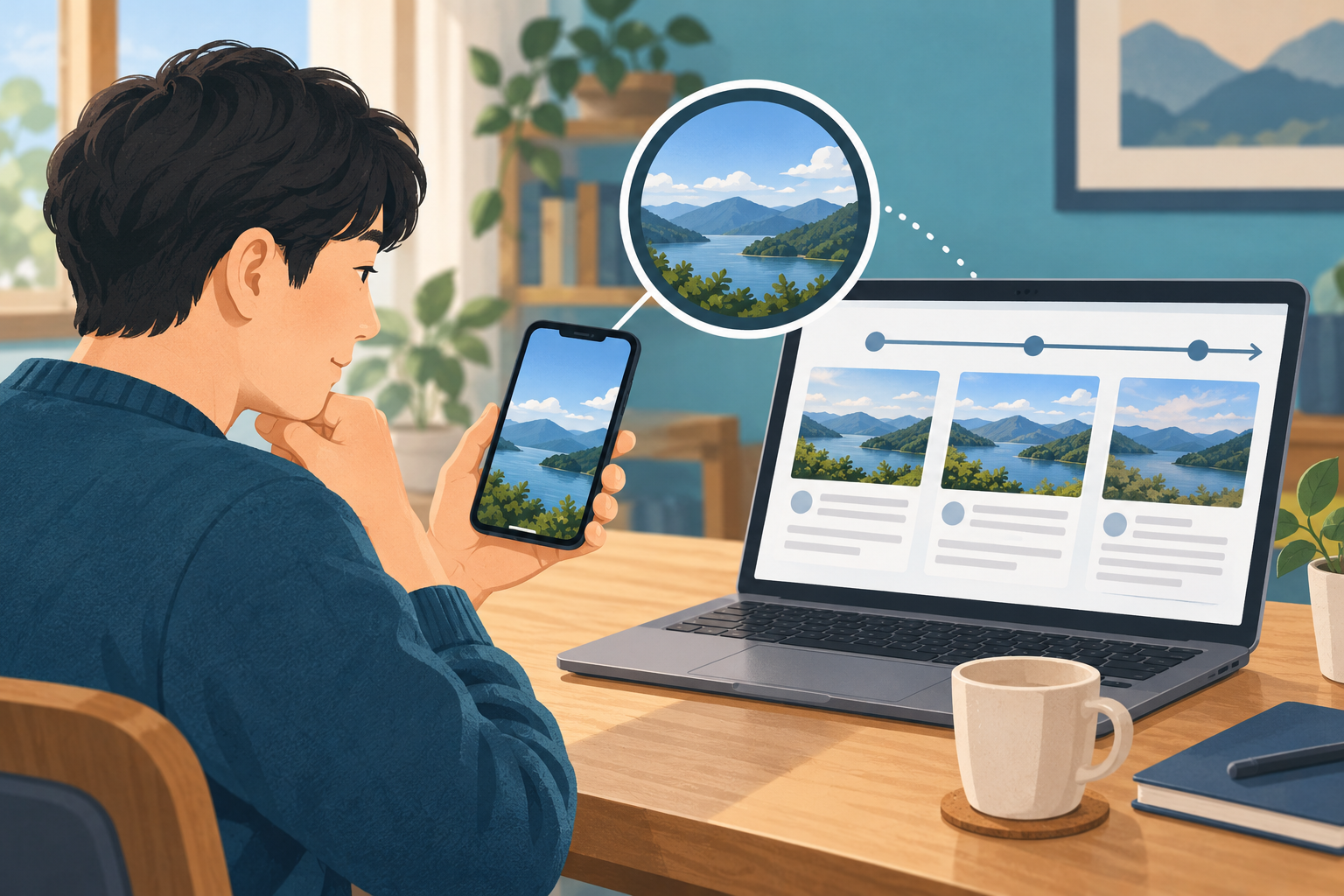
아이폰·안드로이드에서 시작하기
- 확인할 사진을 저장하거나 화면을 캡처합니다. 대화 상대의 이름·전화번호 등은 검색에 필요하지 않으므로 사진 영역만 남깁니다.
- Google 앱을 열어 검색창의 렌즈 아이콘을 누릅니다.
- 저장한 이미지를 선택하고 검색 결과를 위로 펼칩니다.
- ‘이 이미지 정보’ 또는 ‘About this image’ 항목이 있으면 열어 사용된 페이지와 설명을 살펴봅니다.
Google은 이 경로를 Android·iOS Google 앱에서 안내합니다. 지원 기기의 서클 투 서치로 이미지를 선택해 같은 정보를 열 수도 있습니다. 메뉴명·표시는 앱과 기기에 따라 달라질 수 있습니다.
검색 결과를 읽는 순서
| 확인할 것 | 읽는 방법 |
|---|---|
| 사진이 같은가 | 색감만 보지 말고 건물 모서리·구름·사람 위치 등 세부 요소 비교 |
| 게시 날짜 | 검색 목록의 날짜만 보지 말고 원문 페이지의 게시·수정일 구분 |
| 장소 설명 | 원문 캡션·촬영자 설명과 전달받은 장소가 일치하는지 확인 |
| 최초 출처인가 | 다른 글을 옮긴 페이지면 원래 출처 링크를 따라가기 |
| 확정할 수 없는 부분 | 찾지 못한 촬영일·장소는 ‘미확인’으로 남기기 |
예를 들어 오늘 받은 사진과 세부 구도가 같은 사진이 2년 전 기사에 이미 있다면 ‘오늘 처음 찍힌 사진’이라는 설명은 재검토해야 합니다. 다만 과거 게시일을 정확한 촬영일이라고 단정할 수는 없습니다. 같은 장소에서 비슷하게 찍은 다른 사진인지도 비교해야 합니다.
결과가 안 나올 때
- 말풍선과 테두리를 제외하고 사진 자체를 검색합니다.
- 너무 작은 부분만 선택했다면 사진 전체로 검색한 다음 특징적인 부분을 비교합니다.
- 사진 안 간판이나 장소 이름을 읽을 수 있다면 별도의 텍스트 검색 단서로 사용합니다.
- 원문 페이지가 사라졌거나 검색에 잡히지 않으면 ‘출처를 찾지 못함’으로 정리합니다. 검색 실패는 새 사진·진짜 사진이라는 증거가 아닙니다.
AI 생성 여부 표시를 해석할 때
이미지 정보에는 제작·편집 메타데이터와, 지원되는 경우 SynthID 워터마크 단서가 표시될 수 있습니다. 메타데이터는 제거·추가할 수 있고 모든 사진에 워터마크가 있는 것도 아닙니다. 표시가 없다고 실제 촬영 사진이라고 확정하지 마세요. 출처 확인과 사진 재사용 허락도 별개입니다.
찾은 근거를 정리하는 복사 프롬프트
검색은 먼저 직접 하고, 아래에는 실제로 읽은 원문의 문장만 넣습니다. 링크만 제공했을 때 AI가 페이지를 읽었다고 가정하지 마세요.
사진에 붙은 주장: [오늘 촬영·장소 등]
확인한 자료 A: [URL, 게시일, 캡션 원문]
확인한 자료 B: [URL, 게시일, 캡션 원문]
제공한 내용만 이용해 주장/뒷받침하는 근거/충돌하는 근거/아직 모르는 점을 표로 정리해줘. 게시일을 촬영일로 바꾸지 말고, 사진의 동일성이나 진위가 확인되지 않으면 미확인으로 남겨줘.
기대 결과는 참·거짓 단정이 아니라 근거표입니다. 표의 날짜가 원문과 같은지, 없는 문장이나 링크가 추가되지 않았는지 확인하세요.
표에서 제공하지 않은 사실을 추정한 부분을 삭제해줘. ‘알 수 없음’과 ‘틀림’을 구분하고, 결론을 내리려면 어떤 원문이나 촬영 정보가 더 필요한지 3개 이내로 적어줘.
공유 전 30초 체크
사진이 같다는 근거를 봤는지, 게시일과 촬영일을 구분했는지, 장소를 확인했는지 세 가지만 다시 살펴보세요. 확인되지 않았다면 사진을 다시 퍼뜨리기보다 원출처를 요청하는 편이 낫습니다.
Google 공식 안내: 렌즈와 서클 투 서치에서 이미지 정보 확인
최종 확인: 2026년 10월 19일. 위 기능은 2024년 공개 안내를 바탕으로 한 사용법이며 오늘 새로 출시된 기능이라는 뜻은 아닙니다.