엑셀 CSV 한글이 깨졌나요?|더블클릭 대신 인코딩 맞춰 여는 법
CSV를 더블클릭했더니 한글이 이상한 기호로 보이나요? 먼저 원본을 덮어쓰지 말고, 엑셀의 데이터 가져오기에서 문자 인코딩을 확인하세요. 글자가 깨지는 문제와 전화번호 앞자리 0이 없어지는 문제는 원인이 다릅니다.
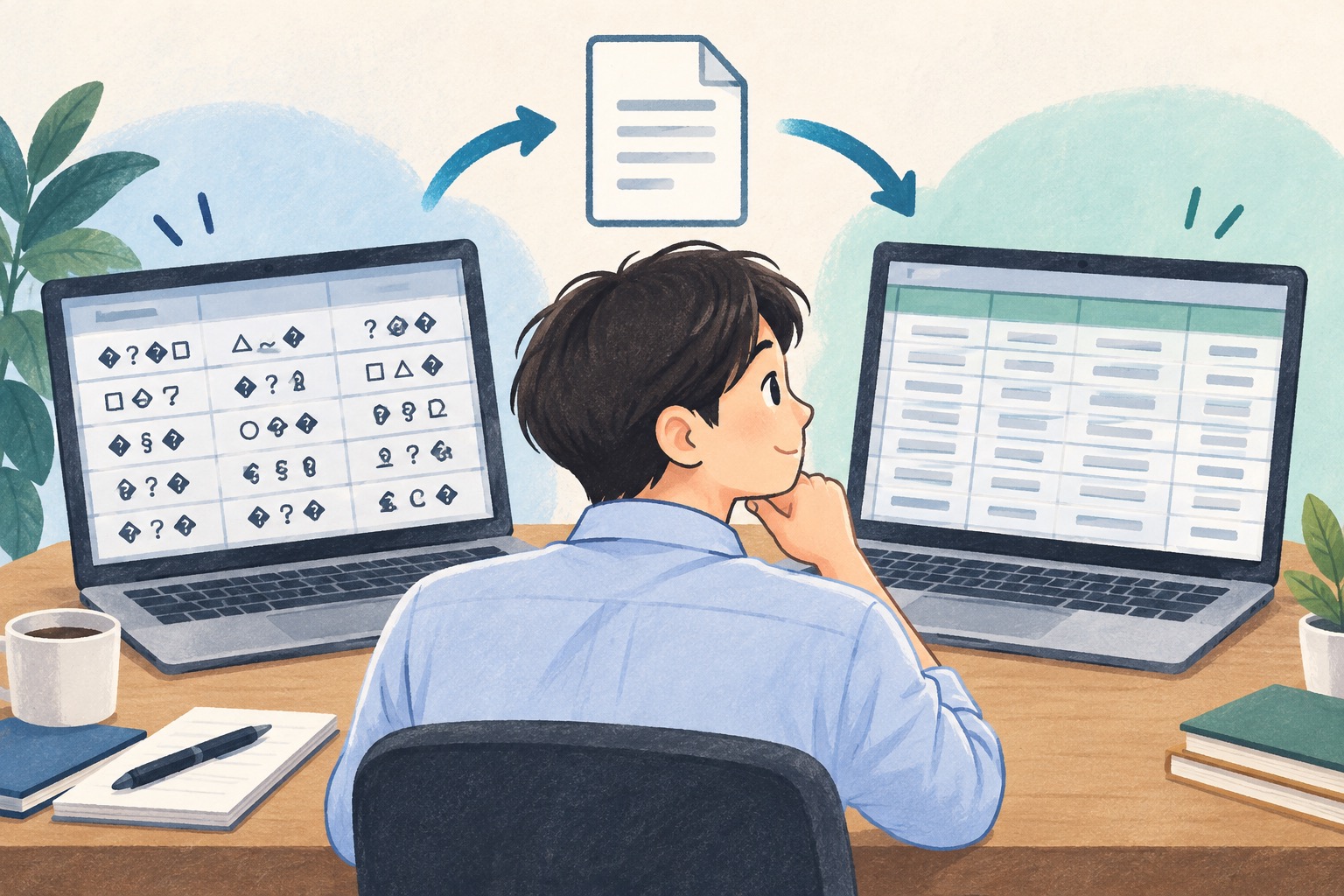
먼저 원본을 남겨 두세요
받은 CSV를 복사해 작업용 파일을 만듭니다. 깨진 상태로 저장하면 잘못 해석된 글자가 새 파일에 기록될 수 있습니다. 이미 저장했다면 발송자에게 원본을 다시 받거나 내려받기 기록을 확인하세요. 화면에서만 잘못 보이는 경우와 파일 내용 자체가 손상된 경우를 구분해야 합니다.
더블클릭 대신 가져오기
- Excel에서 빈 통합문서를 엽니다.
- 데이터 → 데이터 가져오기 → 파일에서 → 텍스트/CSV에서를 선택합니다. 버전에 따라 ‘텍스트/CSV에서’가 바로 보일 수 있습니다.
- 원본 CSV를 고르고 미리보기에서 한글과 열 구분을 확인합니다.
- 파일 원본·인코딩 선택 항목이 보이면 파일 제작자가 지정한 인코딩을 선택합니다. UTF-8 파일이라면 UTF-8에 해당하는 항목을 확인하세요.
- 문자와 열이 정상인 것을 확인한 후 불러옵니다. 처음에는 XLSX로 다른 이름 저장해 원본을 보존하세요.
Microsoft는 UTF-8 CSV에 BOM이 있으면 일반 열기가 가능하며, 그렇지 않을 때 Power Query 또는 텍스트 가져오기를 사용하도록 안내합니다. BOM은 인코딩 식별에 쓰이는 표시입니다. 모든 CSV가 UTF-8인 것은 아니므로 무조건 한 설정으로 바꾸기보다 원본 생성 프로그램의 내보내기 옵션을 확인하는 것이 빠릅니다.
증상별로 다르게 해결하세요
| 증상 | 우선 확인 |
|---|---|
| 한글만 이상한 기호 | 원본의 문자 인코딩과 가져오기 설정 |
| 내용이 한 열에 몰림 | 쉼표·탭 등 구분 기호 |
| 010이 10으로 바뀜 | 해당 열의 데이터 형식을 텍스트로 지정 |
| 다시 받아도 물음표만 있음 | 내보내기 과정에서 이미 손상됐는지 제작자에게 확인 |
정상으로 보인 뒤 마지막 검사
맨 위 몇 줄만 보지 말고 중간·마지막 행의 한글, 쉼표가 들어간 주소, 긴 상품번호, 전체 행 수를 원본과 비교하세요. 전화번호와 식별번호를 계산할 숫자로 처리하지 않는지도 확인합니다. 다시 CSV로 전달해야 한다면 상대 프로그램이 요구하는 인코딩으로 내보내고 재개방해 비교하세요.
자주 묻는 질문
확장자를 XLSX로 바꾸면 해결되나요?
아닙니다. 파일명만 바꿔도 실제 저장 형식은 바뀌지 않습니다. 올바르게 불러온 뒤 Excel에서 다른 이름으로 저장해야 합니다.
엑셀 웹에서도 메뉴가 같나요?
이 글은 데이터 가져오기 기능이 있는 데스크톱 Excel 중심입니다. 웹·Mac·구버전은 메뉴와 지원 범위가 다를 수 있습니다. 메뉴가 없으면 도움말에서 ‘텍스트 가져오기’를 찾으세요.
함께 보기: 전화번호·상품코드 앞자리 0 보존하기
공식 출처: Microsoft의 UTF-8 CSV 열기 안내 · 최종 확인일: 2026-10-17.