엑셀 숫자를 바꿨는데 합계가 그대로?|수식 계산 안 될 때 확인할 4가지
매출이나 수량을 고쳤는데 합계가 그대로라면 파일부터 다시 만들 필요는 없습니다. 계산 방식이 수동인지, 수식이 글자로 저장됐는지, 계산할 숫자가 텍스트인지부터 나눠 보면 원인을 빨리 찾을 수 있습니다.
Windows용 Excel 데스크톱 기준입니다. 우선 파일의 복사본을 만들고, 합계 셀 하나와 그 셀이 참조하는 입력 셀 하나만 골라 확인하세요.
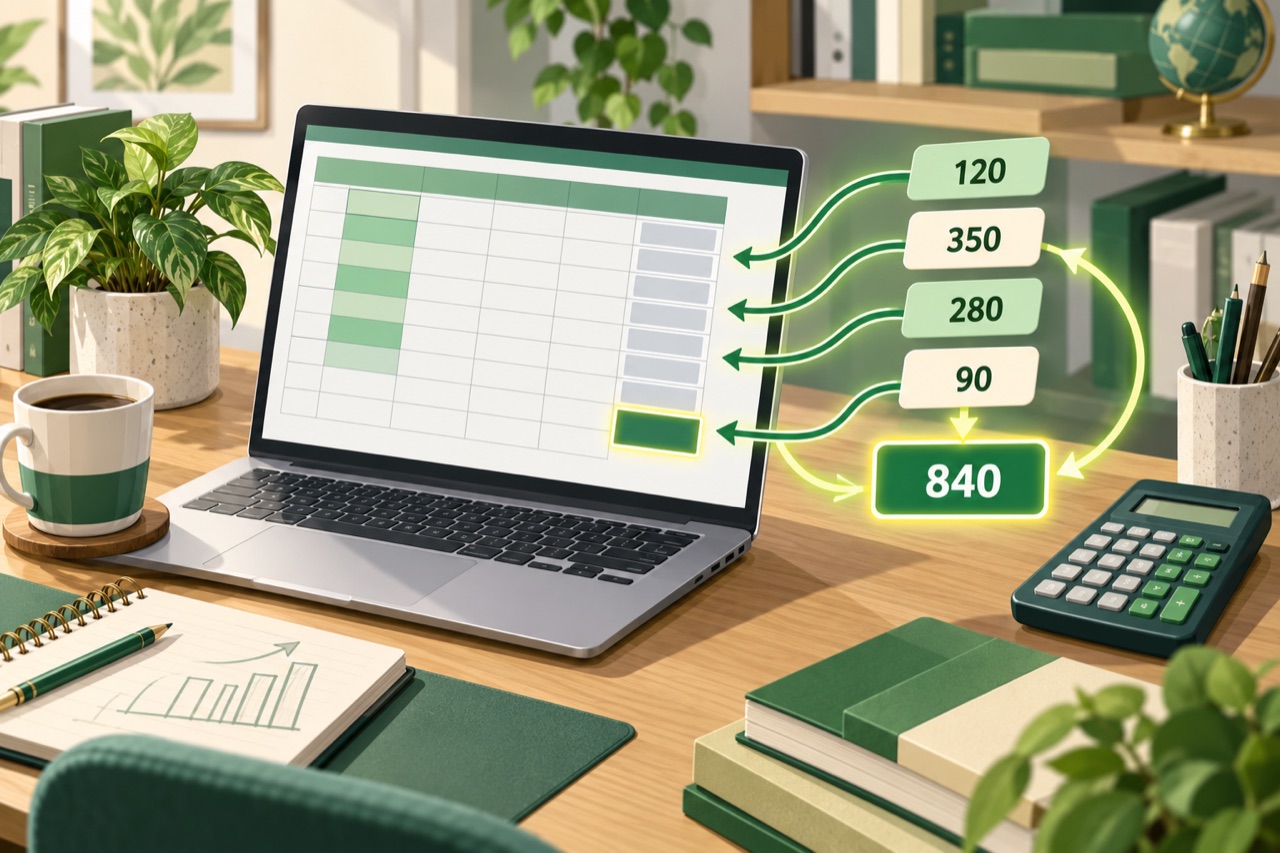
증상에 맞는 곳부터 확인하세요
| 보이는 증상 | 먼저 확인할 것 |
|---|---|
| 입력 숫자를 바꿔도 예전 합계가 남음 | 자동 계산 여부 → 수식의 참조 범위 |
| =SUM(A1:A5)가 결과 대신 그대로 보임 | 수식 표시 기능 → 셀 서식과 맨 앞 작은따옴표 |
| 일부 금액만 합계에서 빠짐 | 숫자가 텍스트로 저장됐는지 확인 |
| 합계 셀을 눌러도 수식 입력줄에 숫자만 있음 | 수식이 아니라 고정값으로 덮어쓴 것은 아닌지 확인 |
1. 자동 계산부터 켜기
- 파일 → 옵션 → 수식을 엽니다.
- 통합 문서 계산에서 자동을 선택합니다.
- 확인 후 참조하는 입력값 하나를 바꿔 합계가 따라 바뀌는지 봅니다.
F9를 눌렀을 때만 값이 바뀐다면 수동 계산을 의심할 수 있습니다. F9는 그 순간 다시 계산하는 동작이지 자동 계산 설정을 영구적으로 바꾸는 버튼은 아닙니다. 대형 업무 파일은 작성자가 의도적으로 수동 계산을 사용했을 수 있으니 공유 파일이라면 변경 사실을 함께 알리세요.
2. 결과 대신 수식이 보인다면
시트 전체에서 수식이 보이면 수식 탭 → 수식 표시가 켜져 있는지 먼저 확인합니다. 한두 셀만 그렇다면 해당 셀의 표시 형식을 일반으로 바꾼 뒤 F2 → Enter로 다시 확정하세요. 수식은 등호(=)로 시작해야 합니다.
예를 들어 =2+3은 5가 나와야 합니다. 앞에 작은따옴표가 있는 '=2+3은 글자로 취급됩니다. 필요한 수식 셀에서만 앞 문자를 확인하세요. 문서 전체의 작은따옴표를 일괄 삭제하면 코드나 전화번호까지 바뀔 수 있습니다.
3. 숫자처럼 보이는 텍스트 구분하기
외부 사이트나 CSV에서 가져온 금액은 눈으로는 숫자여도 실제로는 텍스트일 수 있습니다. 셀 경고 메뉴가 표시되면 계산에 사용할 금액 범위에서 숫자로 변환을 선택할 수 있습니다. 경고가 없으면 별도 열에서 =VALUE(A2)처럼 변환 결과를 먼저 비교하세요.
전화번호, 상품코드, 우편번호는 합산할 대상이 아닙니다. 앞자리 0이 필요한 열까지 숫자로 바꾸지 마세요. 관련 설명은 엑셀에서 앞자리 0을 지키는 방법을 참고하세요.
4. 수식이 실제로 무엇을 더하는지 확인하기
복사본에서 A1에 100, A2에 200, A3에 =SUM(A1:A2)를 입력하면 300이 나오는 구조입니다. A2를 250으로 바꿨을 때 350이 되는지 비교해 보세요. 이 예시는 되는데 원래 표만 안 된다면 프로그램 전체보다 원래 수식이나 데이터 범위를 살펴볼 차례입니다.
- 새 행을 추가했는데 SUM의 마지막 행은 예전 위치에 머물러 있지 않은가?
- 합계 셀을 값 붙여넣기로 덮어쓰지 않았는가?
- 현재 시트가 아니라 다른 시트의 같은 주소를 참조하지 않는가?
- 오류 메시지를 빈칸으로 가리는 수식 때문에 계산 실패가 숨겨지지 않았는가?
고친 뒤 확인할 체크리스트
- 입력값을 바꾸면 합계가 즉시 달라진다.
- 바꾼 테스트 값은 실제 값으로 되돌렸다.
- 일부 금액을 계산기로 더한 값과 표의 합계가 맞는다.
- 저장하고 다시 열어도 동일하게 계산된다.
자주 묻는 질문
셀 정렬이 왼쪽이면 무조건 텍스트인가요?
아닙니다. 정렬은 사용자가 바꿀 수 있습니다. 정렬만으로 판단하지 말고 수식 입력줄, 오류 표시, 별도 열의 변환 결과를 함께 보세요.
자동 계산인데도 틀리면 재설치해야 하나요?
바로 재설치할 상황은 아닙니다. 새 통합 문서의 간단한 합계부터 비교해 파일 문제와 프로그램 문제를 구분하는 편이 빠릅니다.
공식 도움말과 확인일
최종 확인: 2026년 10월 1일. 업데이트와 기기 환경에 따라 메뉴 위치가 달라질 수 있습니다.