엑셀 표가 인쇄할 때 잘린다면|배율·페이지 나눔으로 출력 범위 맞추기
화면에서는 멀쩡한 표가 인쇄하면 오른쪽만 다음 장으로 넘어가나요? ‘한 페이지에 시트 맞추기’를 눌렀더니 글씨가 너무 작아지는 경우도 있죠. 긴 표는 가로만 한 페이지로 맞추고 세로는 자동으로 두는 것부터 시작하세요.
아래 경로는 Windows용 데스크톱 Excel 기준입니다. Microsoft 365·Excel 2024 등에서 사용할 수 있으며 웹용이나 Mac용은 메뉴 구성이 다를 수 있습니다.
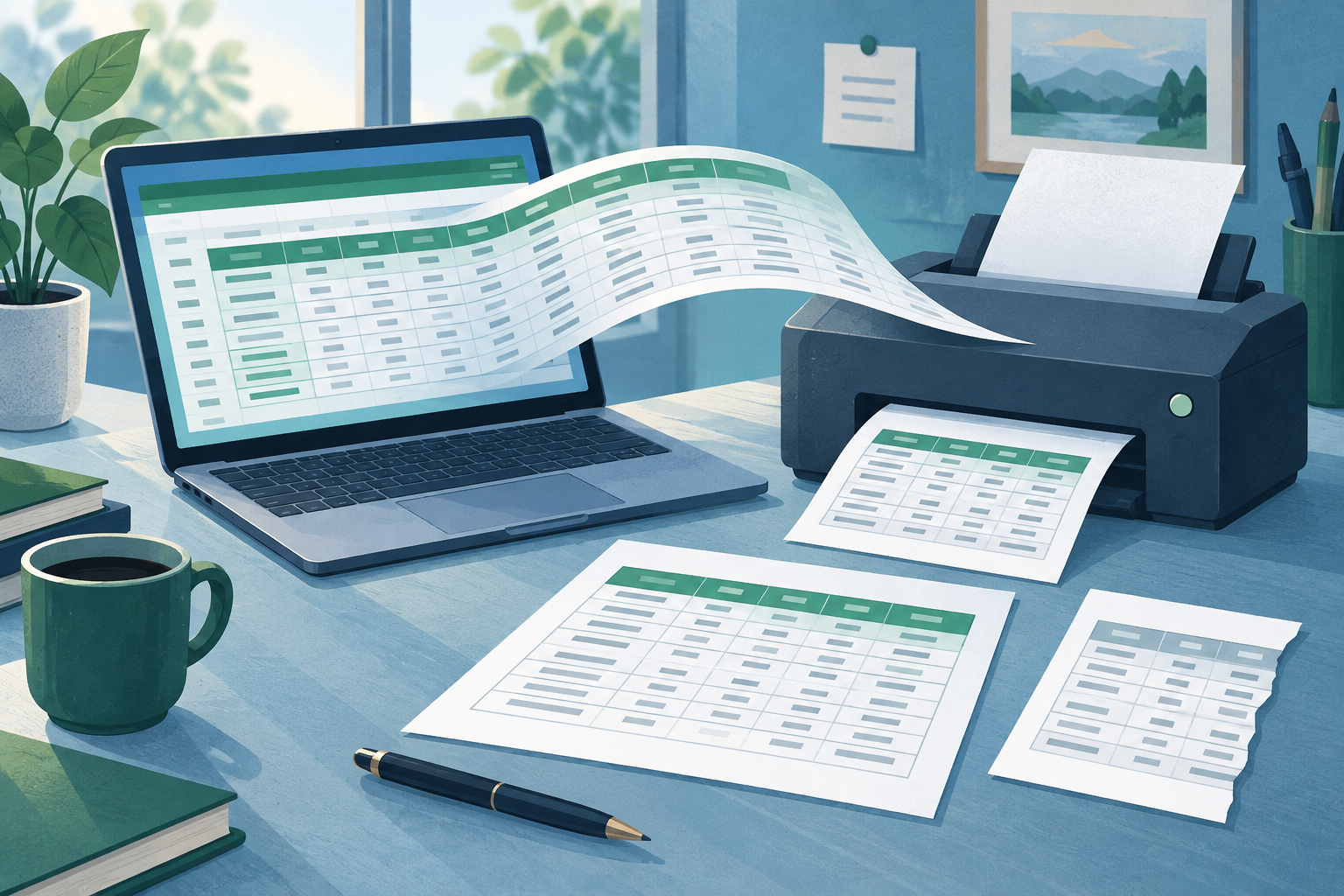
가장 먼저 바꿀 두 가지
- 상단 ‘페이지 레이아웃’ 탭을 엽니다.
- ‘크기 조정’에서 너비를 ‘1페이지’로 지정합니다.
- 높이는 ‘자동’으로 둡니다.
- Ctrl+P로 인쇄 미리보기를 열어 오른쪽 열과 글자 크기를 확인합니다.
이렇게 하면 열은 한 장 안에 들어가고, 긴 행은 다음 페이지로 이어질 수 있습니다. 표 전체를 무리하게 한 장에 압축하는 것과 다릅니다.
상황별로 이렇게 선택하세요
| 표 모양 | 추천 시작 설정 |
|---|---|
| 가로가 조금 넓은 표 | 너비 1페이지·높이 자동 |
| 짧은 요약표 | 너비·높이 모두 1페이지 후 글씨 확인 |
| 열이 매우 많은 표 | 가로 방향·필요 열만 인쇄·용지 크기 검토 |
| 수백 행의 긴 목록 | 세로 여러 장 허용, 한 장 강제 축소 피하기 |
그래도 작다면 인쇄 영역부터 줄이세요
예를 들어 거래명세서에 A~F열까지만 필요한데 G열 이후에 계산 보조 자료가 있다면, 출력할 셀 범위만 선택해 페이지 레이아웃의 인쇄 영역을 설정합니다. 원본 계산식을 삭제할 필요 없이 출력 범위를 좁힐 수 있습니다.
‘실제 제출할 정보’와 ‘작업 중 참고 자료’를 먼저 나누면 글자를 줄이는 것보다 결과가 깔끔합니다. 새 인쇄 범위를 정한 뒤에는 마지막 합계 행이나 연락처가 빠지지 않았는지 확인하세요.
방향과 용지 크기도 맞춰야 합니다
열이 많으면 세로 대신 가로 방향이 더 잘 맞을 수 있습니다. Excel의 용지 크기와 프린터 속성의 용지 크기, 실제 넣은 종이가 같은지도 확인하세요. A4로 작성했는데 프린터가 다른 규격으로 설정되어 있으면 미리보기와 출력물이 다를 수 있습니다.
열 너비를 무작정 줄이면 날짜가 잘리거나 긴 이름이 안 보일 수 있습니다. 보기 좋은 한 장보다 누락 없이 읽을 수 있는 두 장이 필요한 문서도 있습니다.
종이를 쓰기 전에 미리보기로 검수하세요
- 첫 페이지에서 제목·열 이름·오른쪽 끝 숫자가 보이는지 확인합니다.
- 중간 페이지에서 행이 뜻밖에 빠지거나 빈 페이지가 생기지 않았는지 봅니다.
- 마지막 페이지에서 합계·단위·서명란이 남아 있는지 확인합니다.
- PDF로 저장했다면 저장된 PDF도 열어 실제 글자 크기를 확인합니다.
- 출력 매수가 많으면 한 장만 시험 인쇄한 뒤 나머지를 출력합니다.
수동 페이지 나누기를 넣었는데 예상대로 작동하지 않는다면 ‘맞춤’ 축소 설정과 함께 사용 중인지 보세요. Excel은 맞춤 옵션을 사용할 때 수동 페이지 나누기를 무시할 수 있습니다.
자주 묻는 질문
원래 크기로 돌아가려면?
파일 → 인쇄의 배율 옵션에서 ‘크기 조정 없음’을 선택해 축소를 해제합니다.
셀 글꼴을 키우면 해결되나요?
전체를 한 페이지에 넣는 설정이 남아 있으면 다시 축소될 수 있습니다. 글꼴부터 바꾸지 말고 인쇄 영역과 페이지 맞춤을 먼저 확인하세요.
화면 확대를 150%로 하면 크게 인쇄되나요?
화면 보기 배율과 인쇄 배율은 별개입니다. 판단은 Ctrl+P 미리보기에서 해야 합니다.
인쇄 전 체크리스트
- 너비 1페이지·높이 자동을 먼저 시험했나요?
- 불필요한 열을 인쇄 영역에서 제외했나요?
- Excel·프린터·실제 용지가 일치하나요?
- 오른쪽 끝과 마지막 합계까지 읽을 수 있나요?
공식 안내
Microsoft 워크시트 크기 조정 · 엑셀 저장하지 않은 파일 복구
최종 확인: 2026년 9월 23일.