아이폰에 같은 사진이 여러 장?|중복 사진만 모아 정리하는 방법
여행 사진을 옮기고 메신저로 다시 받다 보니 같은 사진이 여러 장 쌓였나요? 하나씩 지우기 전에 사진 앱의 ‘중복된 항목’과 ‘병합’을 확인해 보세요. 중복으로 판별된 사진을 모아 정리할 수 있습니다.
처음부터 전체 선택하지 말고 익숙한 사진 한 묶음으로 시작하세요. 표정이나 구도가 조금 다른 사진까지 무조건 같은 사진이라고 생각하지 않는 것이 좋습니다.
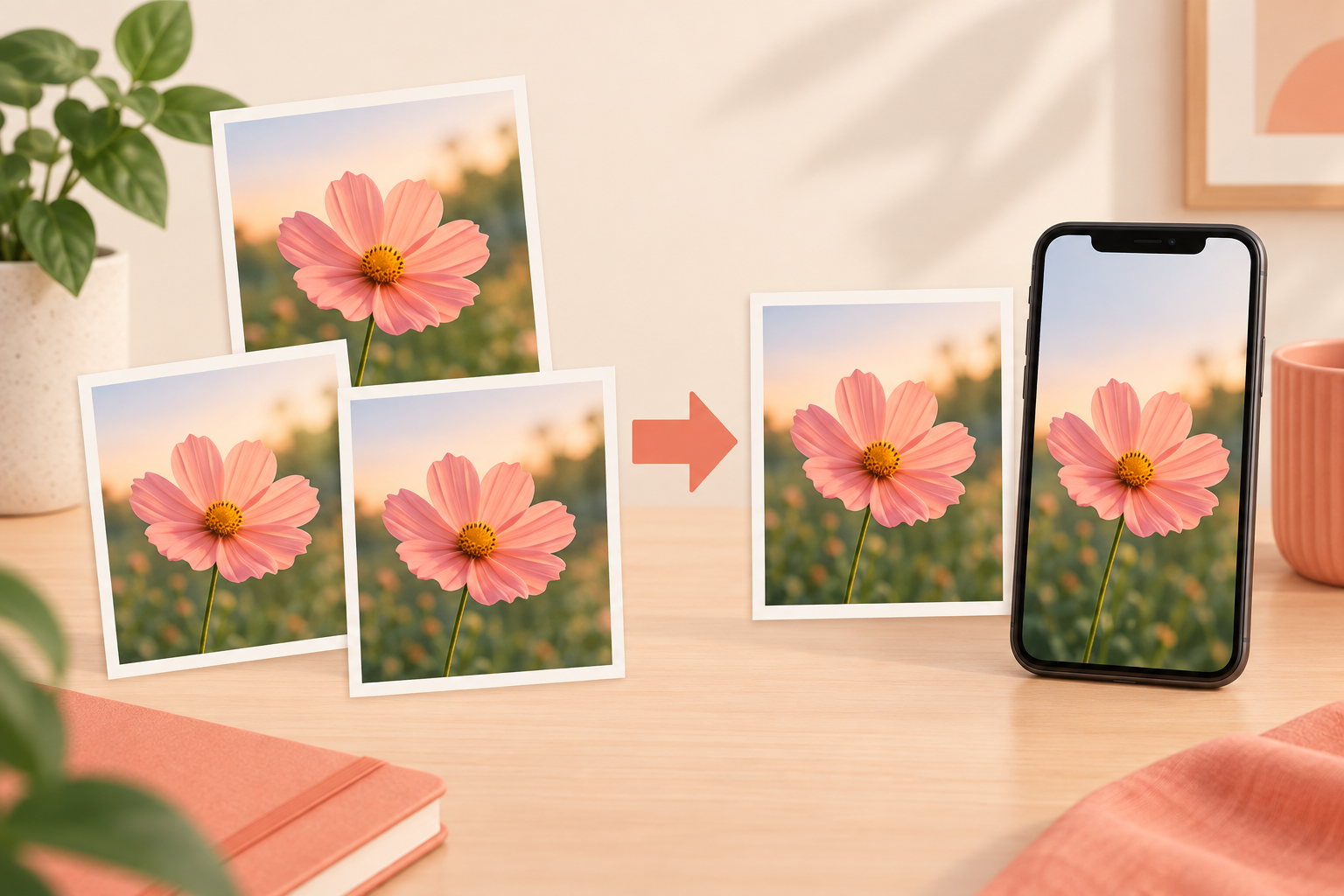
중복 사진을 병합하는 순서
- 사진 앱을 엽니다.
- 현재 구성에서는 ‘모음’ → ‘기타’ → ‘중복된 항목’을 찾습니다. 구형 iOS는 앨범의 기타 항목 쪽을 확인하세요.
- 같은 묶음의 사진을 열어 비교합니다.
- 해당 묶음의 ‘병합’을 누르고 확인합니다.
- 보관함에 남은 사진이 의도한 것인지 확인합니다.
중복 감지는 iOS 16 이후 기능입니다. 병합하면 이미지 품질과 관련 데이터를 합쳐 한 항목을 보관하고 나머지는 ‘최근 삭제된 항목’으로 옮깁니다.
세 가지 동작을 구분하세요
| 동작 | 결과 |
|---|---|
| 중복 항목 병합 | 중복 묶음을 하나로 정리, 나머지는 최근 삭제된 항목으로 이동 |
| 일반 사진 삭제 | 선택한 사진을 최근 삭제된 항목으로 이동 |
| 최근 삭제된 항목에서 영구 삭제 | 앱에서 다시 복구할 수 없게 삭제 |
iCloud 사진을 사용하면 삭제가 다른 기기에도 반영됩니다. ‘이 아이폰에서만 정리한다’고 생각하지 말고, 별도로 보존할 사진은 먼저 사본을 확보하세요. 작업 직후에는 최근 삭제된 항목을 비우지 않는 편이 실수를 되돌리기 쉽습니다.
중복된 항목이 안 보인다면?
사진 보관함을 분석하고 중복을 찾는 데 시간이 필요합니다. Apple은 감지 작업에 아이폰이 잠겨 있고 전원에 연결된 상태가 필요하며 사진 수와 다른 작업에 따라 며칠이 걸릴 수도 있다고 안내합니다.
새 폰으로 많은 사진을 옮긴 직후라면 충전 중 화면을 잠그고 기다린 뒤 다시 확인하세요. 메뉴가 없다는 이유만으로 사진 앱을 초기화하거나 유료 정리 앱부터 결제할 필요는 없습니다. 비슷해 보이는 사진이 모두 중복으로 잡히는 것도 아닙니다.
한꺼번에 정리할 때의 실수 줄이는 순서
추천하는 작업 단위는 ‘전체 보관함’이 아니라 먼저 확인하기 쉬운 몇 묶음입니다. 정리 후 남은 사진의 해상도·날짜·편집 상태를 확인하고 문제가 없으면 다음 묶음으로 넓히세요. 아이 성장사진이나 작업 증빙처럼 다시 찍을 수 없는 자료는 별도 사본을 먼저 확인합니다.
저장공간 확보가 목적이라면 정리 전후의 저장공간을 기록하되, 곧바로 큰 용량이 생긴다고 기대하지는 마세요. 최근 삭제된 항목, iCloud 최적화와 기기 상태에 따라 체감 변화가 다를 수 있습니다. 사진 개수 감소와 실제 기기 저장공간 감소는 따로 확인하는 편이 정확합니다.
잘못 정리했다면
최근 삭제된 항목에서 남은 보관 기간을 확인하고 필요한 사진을 복구하세요. 일반적으로 삭제 후 30일 동안 복구할 수 있지만 이미 영구 삭제한 항목은 이 방법으로 되돌릴 수 없습니다. 복구 후 보관함의 사진을 확인하고 추가 정리는 잠시 멈춥니다.
자주 묻는 질문
연속 촬영한 사진도 다 합쳐지나요?
비슷한 사진과 중복으로 감지된 항목은 같지 않습니다. 연속 촬영은 원하는 표정·순간을 직접 비교해 남기세요.
사진 정리 앱이 꼭 필요한가요?
중복으로 감지된 사진을 정리하는 목적이라면 먼저 기본 사진 앱을 써보세요.
전체 병합 전에 무엇을 확인하나요?
기본 기능으로 한 묶음을 처리한 결과, iCloud 동기화 여부, 중요한 사진의 사본을 확인하면 됩니다.
마지막 체크
- 중복 묶음을 직접 비교했나요?
- 남길 사진과 중요한 사본을 확인했나요?
- 최근 삭제된 항목을 성급하게 비우지 않았나요?
공식 안내
Apple 사진 삭제·중복 병합 · 중복된 항목이 보이지 않을 때
최종 확인: 2026년 9월 23일.