와이파이 비밀번호가 기억 안 나나요? 아이폰에서 확인·공유하는 방법
손님에게 와이파이를 알려주려는데 공유기 밑면까지 뒤집어 보셨나요? 아이폰이 이미 저장한 네트워크라면 기기에서 비밀번호를 확인할 수 있습니다. 다만 연결 권한이 있는 네트워크를 신뢰하는 사람에게만 공유하세요.
먼저 답부터: iOS 16 이상에서는 설정 → Wi-Fi → 해당 네트워크 정보 → 암호에서 본인 인증 후 확인합니다. iOS 18 이상은 암호 앱 → Wi-Fi에서도 저장된 정보를 볼 수 있습니다. 주변 Apple 기기에는 암호 공유 기능을 이용할 수 있습니다.
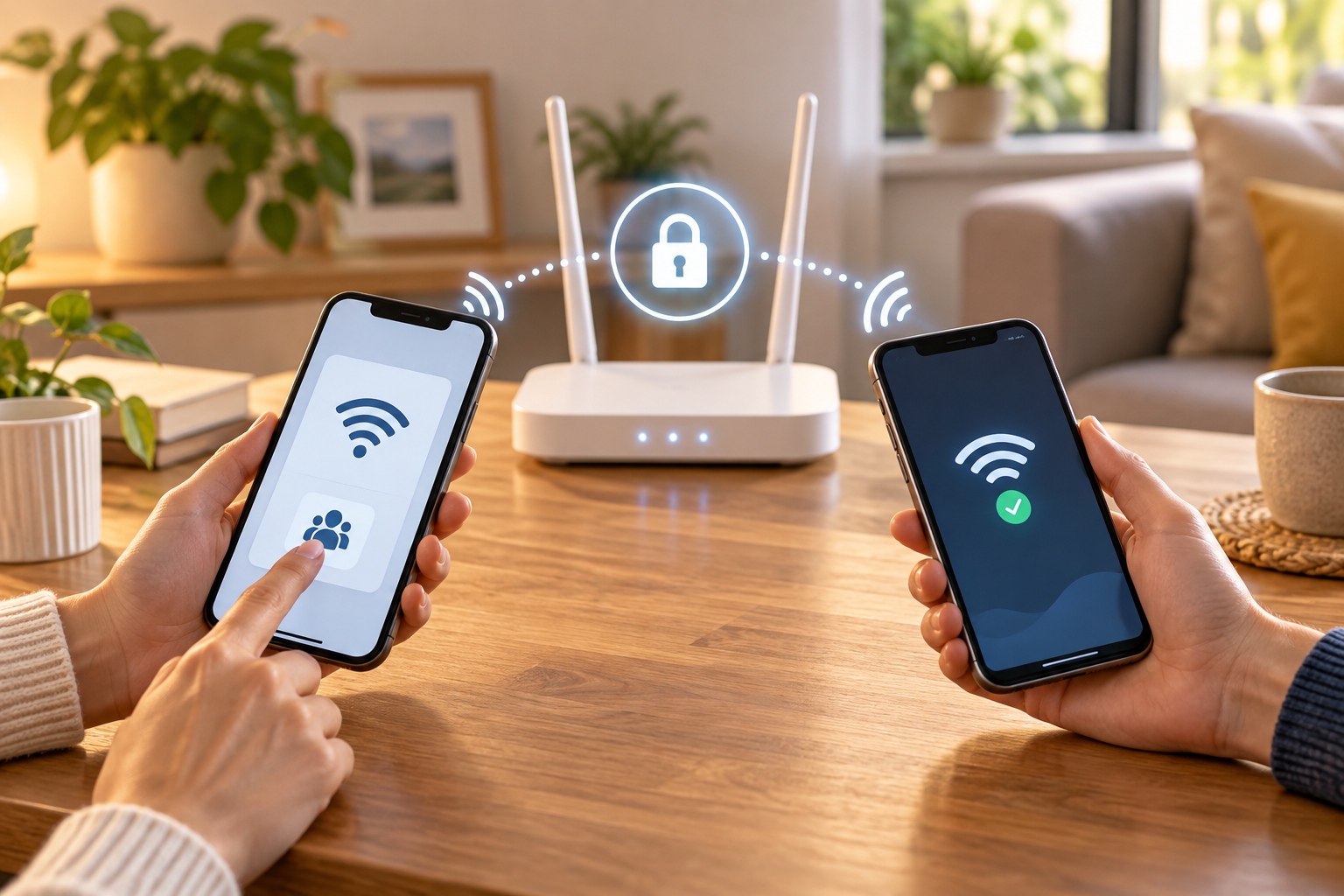
버전에 따라 출발 메뉴가 다릅니다
| 상황 | 확인 경로 |
|---|---|
| iOS 16 이상, 현재 연결 | 설정 → Wi-Fi → 정보 → 암호 |
| 이전에 연결한 네트워크 | Wi-Fi 설정의 편집에서 저장 목록 확인 |
| iOS 18 이상 | 암호 앱 → Wi-Fi → 네트워크 |
| 더 오래된 버전 | 같은 메뉴를 전제로 하지 말고 관리자에게 문의 |
비밀번호를 직접 확인할 때
Apple 안내에 따라 해당 네트워크를 선택한 뒤 기기 암호·Face ID·Touch ID로 인증합니다. 암호 필드를 눌러 표시하거나 복사할 수 있습니다. 이름이 비슷한 네트워크를 잘못 선택하지 않도록 현재 연결된 이름을 먼저 대조하세요.
예를 들어 집 공유기와 게스트 네트워크의 이름이 한 글자만 다르면 비밀번호도 서로 다를 수 있습니다. 저장된 암호를 정확히 읽었는데 접속이 안 된다면 공유기에서 암호가 변경됐는지도 관리자에게 확인해야 합니다. 공유기 초기화부터 하는 것은 다른 기기의 접속까지 끊을 수 있어 권하지 않습니다.
주변 사람에게 Apple 암호 공유하기
Apple 공유 안내는 공유하는 아이폰이 잠금 해제되어 해당 Wi-Fi에 연결돼 있어야 한다고 설명합니다. 상대가 네트워크를 선택하면 공유 알림을 승인합니다. 기기들이 Wi-Fi·Bluetooth 범위 안에 있고 개인용 핫스팟을 사용하지 않으며 서로의 연락처에 추가되어 있는지도 확인합니다.
지원 메뉴에서는 네트워크 QR 코드 표시도 가능합니다. 이 코드는 접속 정보를 전달하므로 공개 게시물에 올리는 홍보 이미지처럼 취급하지 마세요. 메뉴가 보이지 않으면 버전을 확인하고 직접 암호 확인 방식과 구분합니다.
공유 전후 점검
- 공유 권한이 있는 집 또는 허용된 네트워크인지 확인합니다.
- 가능하면 손님용 네트워크를 안내합니다.
- 상대방 기기와 네트워크 이름을 대조합니다.
- 비밀번호 화면이 주변 사람이나 카메라에 보이지 않게 합니다.
- 상대방이 실제로 인터넷에 접속되는지 확인합니다.
이 목록은 편집부의 보안 실무 제안입니다. 회사·학교·숙소 네트워크는 별도의 이용 규정이 있을 수 있습니다. 내가 접속할 수 있다는 이유만으로 다른 사람에게 암호를 배포할 권한까지 생기는 것은 아닙니다.
자주 묻는 질문
암호 공유 알림이 안 떠요.
잠금 해제, 현재 연결, 거리, 연락처, 핫스팟 조건을 확인하세요. eSIM을 지우거나 네트워크 전체 초기화를 먼저 할 필요는 없습니다.
QR 코드 사진을 단체방에 올려도 되나요?
누가 보관·재전달할지 통제하기 어렵습니다. 필요한 상대에게만 보여주는 쪽을 권합니다.
와이파이 공유와 핫스팟은 같은 건가요?
아닙니다. 저장된 Wi-Fi 접속 정보를 전달하는 것과 이동통신 데이터를 나눠 쓰는 것은 다릅니다. 후자는 아이폰 핫스팟 연결 점검을 참고하세요.
공식 출처·최종 확인일
제조사 공식 사용 안내. 최종 확인일 2026년 9월 14일. 메뉴는 설치 버전·언어·관리 정책에 따라 다를 수 있습니다. 실무 점검과 예시는 편집부 제안이며 모든 기기의 해결을 보장하지 않습니다.