아이폰 사진, 지우지 않고 숨기려면?|가려진 항목 잠금·다시 표시하기
다른 사람에게 사진을 보여주다가 개인 사진까지 넘어갈까 신경 쓰이나요? 사진 앱의 ‘가리기’를 사용하면 삭제하지 않고 일반 보관함에서 분리할 수 있습니다. 사진을 가리는 것, 가려진 앨범을 화면에서 숨기는 것, 앨범 잠금은 구분해서 설정하세요.
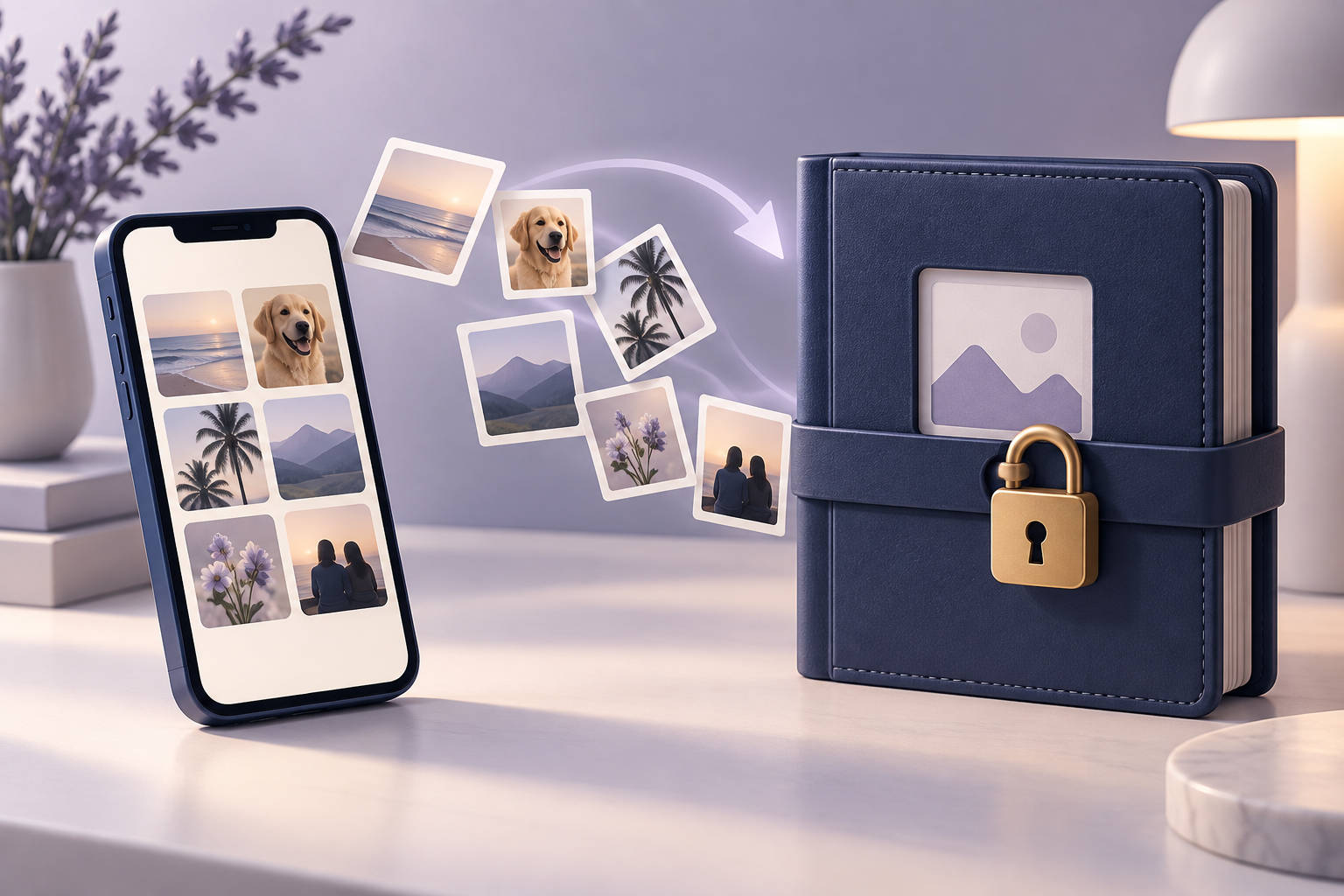
사진 한 장 가리기
- 사진 앱에서 가릴 사진이나 동영상을 길게 누릅니다.
- 가리기를 선택하고 확인합니다.
- 평소 보관함에서 빠졌는지 확인합니다.
메뉴가 예상과 다르면 선택한 사진의 더 보기 메뉴도 확인하세요. 처음에는 중요하지 않은 테스트 사진으로 한 번 가렸다가 되돌려 보는 것이 좋습니다.
가려진 사진 찾고 되돌리기
최근 사진 앱에서는 모음 → 기타 → 가려진 항목으로 이동합니다. 앨범 보기를 누른 뒤 Face ID 또는 Touch ID 등 기기에서 요구하는 인증을 진행하세요. 되돌릴 사진을 길게 누르고 가리기 해제를 선택합니다. 버전에 따라 ‘모음’ 탭 없이 아래로 내려 기타 항목을 찾는 배치일 수 있습니다.
앨범 자체가 보이지 않게 하려면
설정 → 앱 → 사진 → 가려진 앨범 보기를 끕니다. 다시 찾고 싶을 때는 같은 스위치를 켜세요. 이전 iOS에서는 설정에서 바로 ‘사진’으로 들어가는 배치일 수 있습니다.
| 동작 | 달라지는 것 |
|---|---|
| 사진 가리기 | 일반 보관함 대신 가려진 앨범으로 이동 |
| 가려진 앨범 보기 끄기 | 앨범 진입 항목을 숨김. 사진 삭제 아님 |
| 앨범 인증 | iOS 16 이후 기본 잠금. 열 때 인증 필요 |
| 가리기 해제 | 일반 보관함에 다시 표시 |
실제로 필요한 점검
- 일반 보관함에서 사진이 빠졌는지 확인합니다.
- 가려진 앨범을 열 때 인증을 요구하는지 확인합니다.
- 앨범 항목이 없으면 먼저 설정의 표시 스위치를 확인합니다.
- 다른 기기에서도 사진을 관리한다면 iCloud 사진 사용 여부를 확인합니다.
iCloud 사진을 사용하면 한 기기에서 가린 사진은 다른 기기에도 가려진 상태로 반영됩니다. ‘이 아이폰에서만 별도로 숨기는 개인 폴더’로 생각하지 않는 것이 좋습니다.
자주 묻는 질문
가리면 저장 공간도 비워지나요?
삭제가 아니라 보이는 위치를 바꾸는 기능입니다. 용량 확보가 목적이라면 사진을 숨기는 대신 백업과 저장 공간을 별도로 점검하세요.
보낸 사진도 다시 숨겨지나요?
이미 상대에게 보낸 사본을 회수하는 기능은 아닙니다. 공유 전에 가릴 대상을 정하고, 보낼 사진을 다시 확인하세요.
가린 사진이 없어졌다면?
삭제로 단정하지 말고 가려진 앨범 표시 설정과 현재 사용 중인 Apple 계정부터 확인하세요. 앨범이 숨겨졌다는 이유로 사진 앱을 초기화할 필요는 없습니다.
공식 안내
최종 확인: 2026년 10월 5일.