영상 자막, 한 줄씩 치지 마세요|Subtitle Edit로 자동 생성·시간 맞추기
Subtitle EditSpeech to text 지원 버전PC·지원 운영체제초급
먼저 중요한 파일을 백업하세요. 메뉴 이름은 앱·운영체제 버전에 따라 다를 수 있습니다.
영상 자막을 처음부터 모두 입력하고 있나요? Subtitle Edit에서 음성을 자막으로 만든 뒤, 들으면서 문장과 시간을 고치는 방식으로 시작해 보세요. 자동 생성은 초안을 줄이는 과정이고, 완성 자막은 실제 재생으로 확인해야 합니다.
확인일: 2026년 10월 16일 · 공식 문서의 Speech to text 기능 기준. 설치 버전과 운영체제에 따라 엔진·메뉴가 다를 수 있습니다.
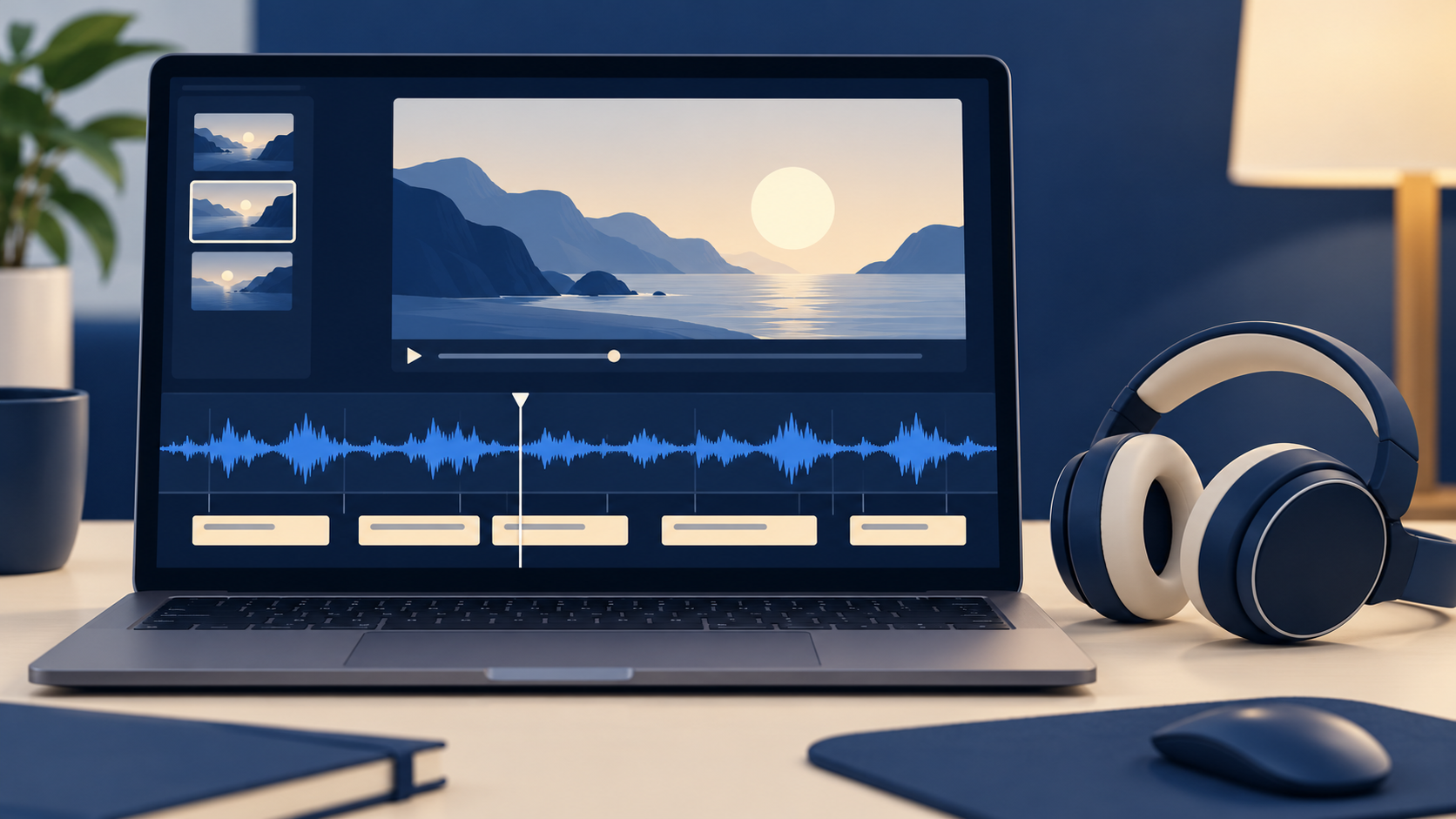
준비할 것
- 자막을 만들 영상과 원본 사본
- Subtitle Edit 공식 저장소의 운영체제에 맞는 설치 파일
- 첫 엔진·모델 다운로드를 위한 인터넷과 저장 공간
- 한국어 오인식을 비교할 이어폰 또는 스피커
공식 문서는 Whisper CPP 등 로컬 엔진과 온라인 엔진을 구분합니다. 로컬 엔진을 선택하면 해당 음성 인식 과정에 외부 서비스 API 키를 쓰지 않고 시작할 수 있습니다. 온라인 엔진은 별도 계정·비용 조건을 확인해야 합니다.
먼저 1분짜리 구간으로 시험하기
- Subtitle Edit에서 영상을 엽니다.
- Video → Speech to text 메뉴를 엽니다.
- 엔진과 모델을 선택하고 처음 필요한 파일을 내려받습니다.
- 음성 언어를 한국어로 선택합니다. 영어 번역 옵션과 원문 전사는 다른 작업입니다.
- Transcribe로 생성한 뒤 앞부분을 재생해 인식 품질을 봅니다.
- 결과가 괜찮으면 나머지를 처리하고 SRT로 별도 저장합니다.
처음부터 가장 큰 모델로 긴 영상을 돌리기보다 짧은 샘플로 속도와 정확도를 비교하세요. 숫자·인명·상품명은 모델 크기와 관계없이 다시 들어야 할 항목입니다.
시간이 어긋나면 글자부터 고치지 마세요
| 문제 | 검수 순서 |
|---|---|
| 처음부터 일정하게 늦음 | 앞·중간·끝의 지연이 같은지 비교 후 시간 이동 검토 |
| 뒤로 갈수록 어긋남 | 영상 버전·길이와 자막 기준 영상이 같은지 확인 |
| 말은 맞는데 읽기 바쁨 | 문장 길이·분할 위치·표시 시간을 함께 검토 |
| 고유명사가 틀림 | 원음과 확인된 표기 대조 |
복사해서 쓰는 자막 교정 프롬프트
타임코드가 포함된 SRT 일부와 확인된 고유명사만 넣으세요. 외부 AI에 보내도 되는 자료인지 먼저 확인하고 개인 이름·연락처는 예시로 바꿉니다.
아래 SRT의 번호, 시작 시간, 종료 시간은 그대로 유지해줘.
한국어 오인식과 문장부호만 교정하고 원문에 없는 의미는 추가하지 마.
확실하지 않은 단어는 추측해 고치지 말고 별도 확인 목록에 번호와 함께 적어줘.
확인된 고유명사: [명칭 목록]
SRT: [자막 내용]
출력: 교정된 SRT 코드 블록 + 변경한 번호와 이유 목록
결과가 이상할 때 보완 프롬프트
원본 SRT와 수정본을 비교해 번호 개수와 모든 타임코드가 일치하는지 확인해줘.
변경된 시간은 원본으로 되돌려줘. 새로 추가한 내용은 삭제하고 텍스트 수정 내역만 표로 보여줘.
원본: [원본 SRT]
수정본: [수정 SRT]
AI에게 검사를 부탁한 것만으로 검수가 끝난 것은 아닙니다. 수정본을 실제 영상과 함께 재생하고 초반·중간·끝, 특히 빠른 대화 구간을 확인하세요.
저장 후 마지막 확인
- 원본과 수정본 파일 이름을 구분했는가?
- 자막 번호와 시작·종료 시간이 유지됐는가?
- 한글이 깨지지 않고 영상에서 표시되는가?
- 숫자·이름·금액을 원음과 대조했는가?
자주 묻는 질문
SRT만 저장하면 영상에 글자가 붙나요?
SRT는 별도 자막 파일입니다. 재생기나 업로드 서비스에서 연결하거나, 필요한 경우 편집 프로그램으로 영상에 입혀야 합니다.
자막 생성과 문장 교정을 한 번에 맡겨도 되나요?
가능하더라도 작업을 분리하면 무엇이 바뀌었는지 확인하기 쉽습니다. 음성 전사 후 시간을 확인하고 마지막에 문장만 다듬는 순서부터 시작하세요.