윈도우 11 필수 단축키 28개|복사·캡처·창 정리, A4 인쇄용 표
윈도우 11에서 복사나 캡처를 할 때마다 메뉴를 찾느라 흐름이 끊기나요? 자주 쓰는 단축키를 한 장에 모았습니다. 전부 외우기보다 오늘 쓰는 기능 다섯 개부터 손에 익혀 보세요.
아래 PDF는 A4 세로 한 장으로 인쇄할 수 있습니다. 기능·키 조합·적용 조건을 함께 보세요. 앱 이름이 적힌 항목은 그 앱이 활성화된 상태에서 사용합니다.
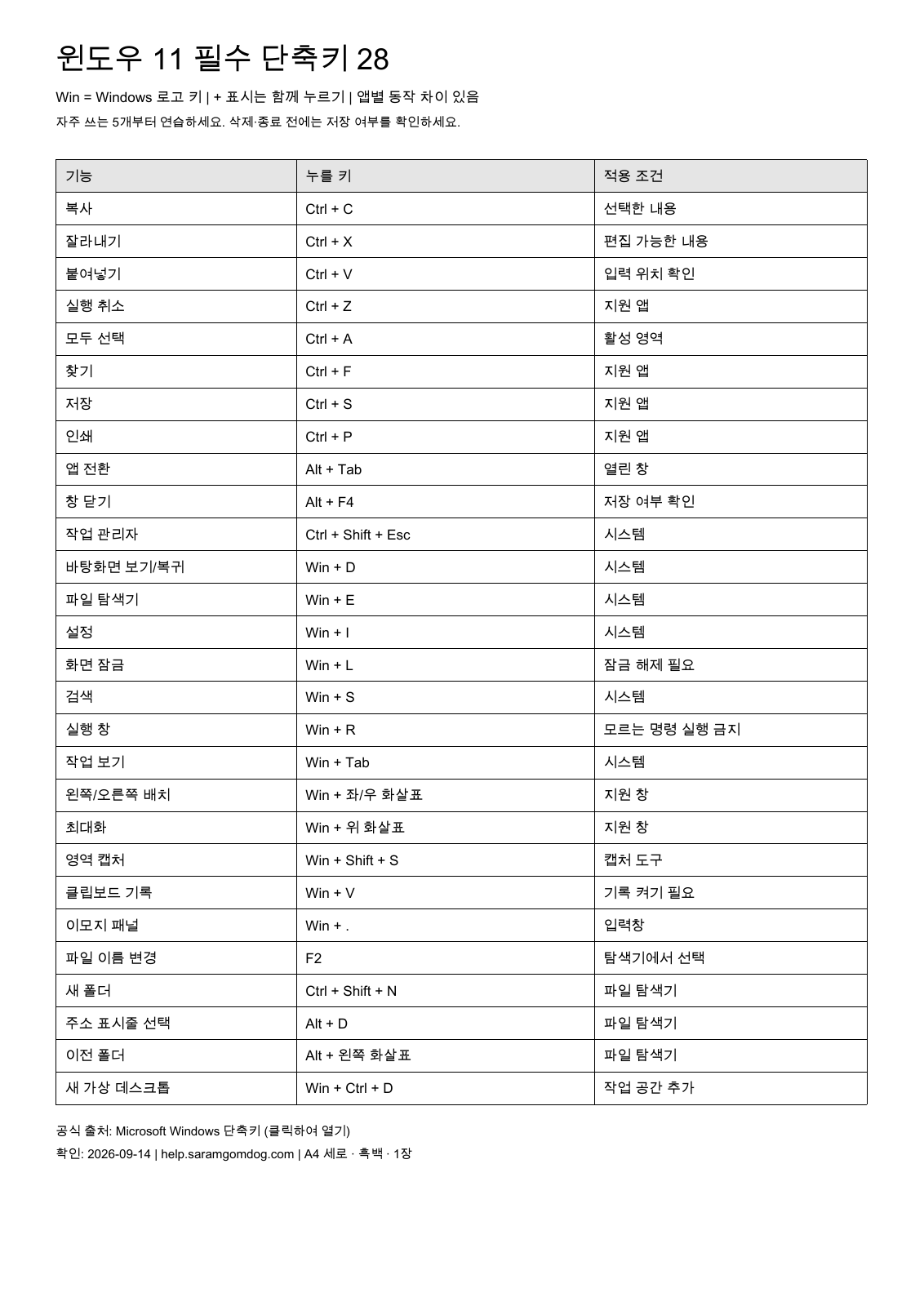
단축키 표
Win = Windows 로고 키 | + 표시는 함께 누르기 | 앱별 동작 차이 있음
| 기능 | 누를 키 | 적용 조건 |
| 복사 | Ctrl + C | 선택한 내용 |
| 잘라내기 | Ctrl + X | 편집 가능한 내용 |
| 붙여넣기 | Ctrl + V | 입력 위치 확인 |
| 실행 취소 | Ctrl + Z | 지원 앱 |
| 모두 선택 | Ctrl + A | 활성 영역 |
| 찾기 | Ctrl + F | 지원 앱 |
| 저장 | Ctrl + S | 지원 앱 |
| 인쇄 | Ctrl + P | 지원 앱 |
| 앱 전환 | Alt + Tab | 열린 창 |
| 창 닫기 | Alt + F4 | 저장 여부 확인 |
| 작업 관리자 | Ctrl + Shift + Esc | 시스템 |
| 바탕화면 보기/복귀 | Win + D | 시스템 |
| 파일 탐색기 | Win + E | 시스템 |
| 설정 | Win + I | 시스템 |
| 화면 잠금 | Win + L | 잠금 해제 필요 |
| 검색 | Win + S | 시스템 |
| 실행 창 | Win + R | 모르는 명령 실행 금지 |
| 작업 보기 | Win + Tab | 시스템 |
| 왼쪽/오른쪽 배치 | Win + 좌/우 화살표 | 지원 창 |
| 최대화 | Win + 위 화살표 | 지원 창 |
| 영역 캡처 | Win + Shift + S | 캡처 도구 |
| 클립보드 기록 | Win + V | 기록 켜기 필요 |
| 이모지 패널 | Win + . | 입력창 |
| 파일 이름 변경 | F2 | 탐색기에서 선택 |
| 새 폴더 | Ctrl + Shift + N | 파일 탐색기 |
| 주소 표시줄 선택 | Alt + D | 파일 탐색기 |
| 이전 폴더 | Alt + 왼쪽 화살표 | 파일 탐색기 |
| 새 가상 데스크톱 | Win + Ctrl + D | 작업 공간 추가 |
출력 전에 확인할 것
- 위 PDF 링크를 열어 내려받습니다.
- 인쇄 화면에서 A4·세로·한 면에 한 페이지를 선택합니다.
- 가장자리가 잘리면 페이지 맞춤을 선택하고 미리보기에서 표 끝을 확인합니다.
- 흑백으로 한 장 시험 출력한 뒤 글자 크기가 편한지 확인하세요.
안 될 때는 이 순서로 확인하세요
먼저 작업하려는 창을 클릭하고 다시 누릅니다. 메뉴 옆에 표시된 단축키가 이 표와 다른지 보세요. 사용자 지정 설정, 키보드 배열, 다른 앱의 단축키 가로채기 때문에 차이가 날 수 있습니다. 원격 데스크톱에서는 내 컴퓨터와 원격 컴퓨터 중 어디에 입력되는지도 구분합니다.
시험할 때는 빈 메모나 복사본을 사용하세요. 종료·이동 기능을 중요한 원본에서 처음 시험하지 않는 편이 좋습니다. 키 조합이 작동하지 않는다고 같은 키를 계속 누르면 예상하지 못한 여러 번의 동작이 생길 수 있습니다.
윈도우에서 특히 헷갈리는 차이
Win은 Windows 로고 키입니다. F2가 음량·밝기 기능으로 작동한다면 키보드의 기능 키 설정을 확인하세요. 클립보드 기록은 처음에 켜야 하며, 암호나 민감한 내용을 장기 보관하는 용도로 쓰지 마세요. 일반 앱의 저장·찾기 등은 앱마다 지원 여부가 다릅니다.
자주 묻는 질문
전부 외워야 하나요?
아닙니다. 복사·붙여넣기·저장·창 전환·캡처처럼 실제 반복하는 작업부터 사용하고 나머지는 인쇄본에서 찾아보세요.
휴대전화에서도 사용할 수 있나요?
이 표는 컴퓨터용입니다. 휴대전화·태블릿과 연결된 키보드는 별도 지원 여부를 확인해야 합니다.
표에 없는 기능은 어디에서 찾나요?
사용하는 앱의 메뉴와 아래 공식 단축키 안내를 확인하세요. 비슷한 키라고 임의로 조합하지 마세요.
윈도우 11 공식 단축키 안내 · 확인일: 2026년 9월 14일