아이폰 뒷면 두 번 두드려 캡처하기|뒷면 탭 설정과 오작동 줄이기
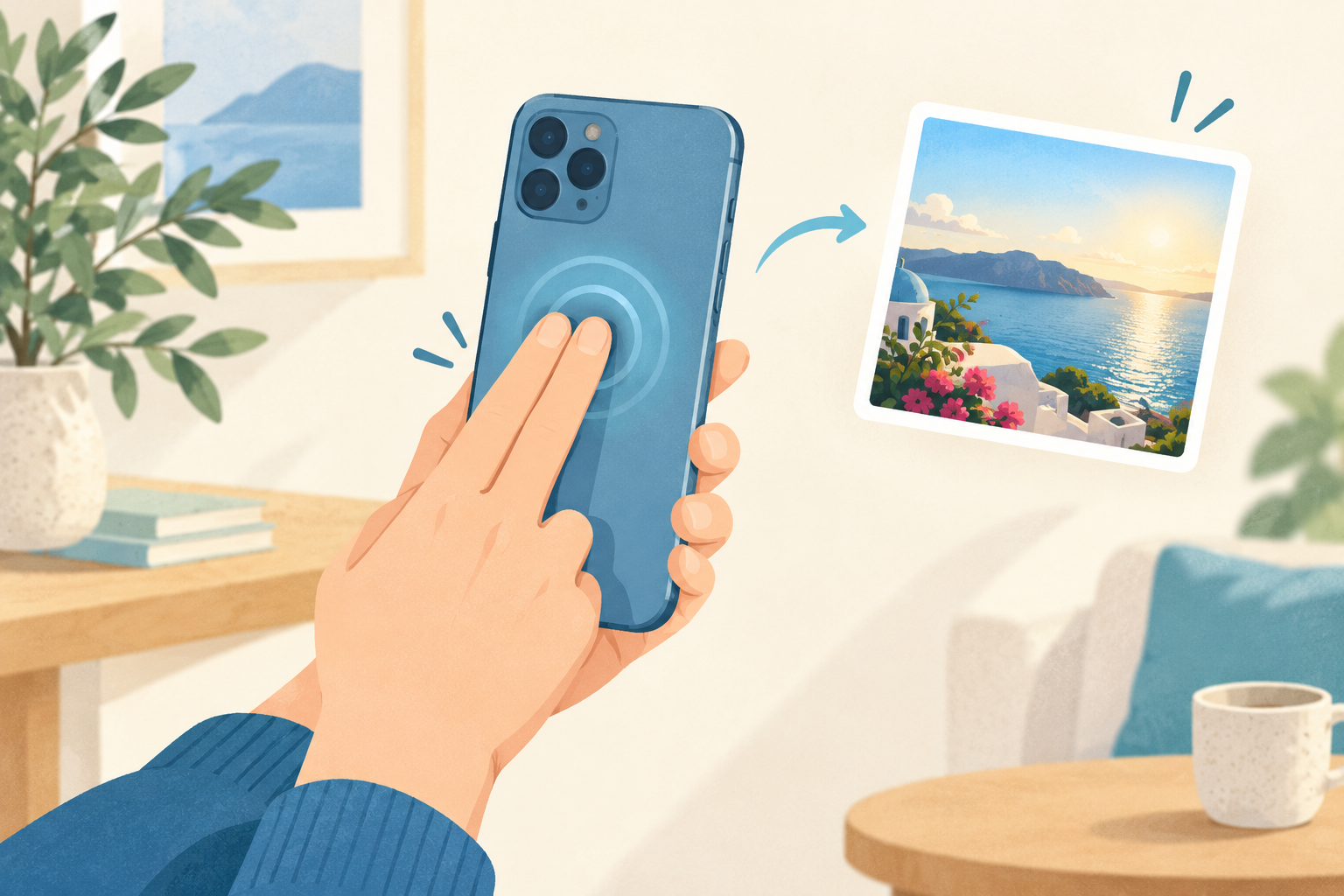
스크린샷을 찍을 때 측면 버튼과 음량 버튼을 동시에 누르기 불편하다면 뒷면 탭을 써 보세요. 아이폰 뒷면을 두 번 또는 세 번 두드리는 동작에 캡처나 제어 센터 열기를 연결할 수 있습니다.
지원 모델부터 확인
Apple은 iOS 14 이후, iPhone 8 이후 모델의 뒷면 탭을 안내합니다. 설정에서 해당 메뉴가 보이는지 확인하고, 지원되는 최신 iOS로 업데이트한 뒤 시도하세요. 뒷면 탭은 화면을 두드리는 동작이나 측면 버튼을 두 번 누르는 동작과 다릅니다.
캡처 연결하는 순서
설정 → 손쉬운 사용 → 터치 → 뒷면 탭으로 이동합니다. 이중 탭을 선택하고 스크린샷을 지정하세요. 설정 앱을 나온 뒤 민감정보가 없는 화면에서 뒷면을 빠르게 두 번 두드려 봅니다. 촬영된 이미지가 사진 앱에 저장되었는지 확인하면 설정이 끝납니다.
실수로 캡처가 된다면
이중 탭 대신 삼중 탭에 스크린샷을 배치해 보세요. 이중 탭은 없음으로 두면 두 번의 충격으로 캡처되는 일을 줄일 수 있습니다. 이는 사용 습관에 맞춰 시험할 설정이지 오작동이 완전히 없어지는 보장은 아닙니다. 케이스를 벗겼을 때와 끼웠을 때 반응을 비교하고, 평소 잡는 위치에서 여러 번 테스트하세요.
두 동작을 나눠 쓰는 예
캡처를 자주 하지 않는다면 이중 탭은 제어 센터, 삼중 탭은 스크린샷처럼 나눌 수 있습니다. 반응을 확인하는 동안에는 하나만 연결해 어떤 동작이 실행되는지 명확하게 보세요. 단축어도 연결할 수 있지만 첫 설정은 시스템 기본 동작부터 시작하는 편이 문제를 찾기 쉽습니다.
아무 반응이 없을 때
화면이 켜진 상태에서 기본 스크린샷 동작으로 다시 테스트합니다. 메뉴에 동작이 실제로 선택되어 있는지, 모델과 iOS가 지원되는지 확인하세요. 특정 단축어만 실패하면 뒷면 탭이 아니라 단축어의 입력이나 권한 문제일 수 있으므로 단축어 앱에서 따로 실행합니다. 충격을 세게 주는 방식으로 해결하려고 하지 마세요.
자주 묻는 질문
케이스가 있으면 무조건 안 되나요? 케이스와 잡는 방식에 따라 반응을 직접 비교해야 하며 모든 케이스의 호환성을 단정할 수 없습니다. 끄려면 어떻게 하나요? 같은 메뉴에서 이중 탭과 삼중 탭을 각각 없음으로 바꿉니다. 잠금 화면에서 되는지와 관계없이 개인정보가 담긴 화면을 시험용으로 사용하지 않는 것이 좋습니다.
한눈에 확인하기
| 원하는 동작 | 설정 예 |
|---|---|
| 빠른 캡처 | 이중 탭: 스크린샷 |
| 실수 캡처 줄이기 | 이중 탭: 없음 / 삼중 탭: 스크린샷 |
| 기능 완전히 끄기 | 두 항목 모두 없음 |
마지막 체크리스트
- 지원 모델과 iOS를 확인했다
- 사진 앱에서 결과를 확인했다
- 일상적으로 잡을 때 불필요한 캡처가 없는지 시험했다
공식 안내·바로가기
최종 확인: 2026년 10월 15일. 서비스 화면과 제공 조건은 업데이트에 따라 달라질 수 있습니다.