맥북 드래그할 때 꾹 누르기 불편하다면?|세 손가락 드래그 설정하기
맥북에서 파일을 옮기거나 문장을 선택할 때 트랙패드를 계속 누르고 있기 불편한가요? 세 손가락 드래그를 켜면 클릭을 누른 채 버티지 않고도 끌어 이동할 수 있습니다. 설정 위치는 일반 트랙패드 메뉴가 아니라 손쉬운 사용 안에 있습니다.
Apple은 Force Touch를 지원하는 트랙패드에서 이 기능을 안내합니다. 장치에 따라 옵션이 다를 수 있으니, 메뉴가 없을 때 별도 유틸리티부터 설치하지 말고 지원 여부를 먼저 확인하세요.
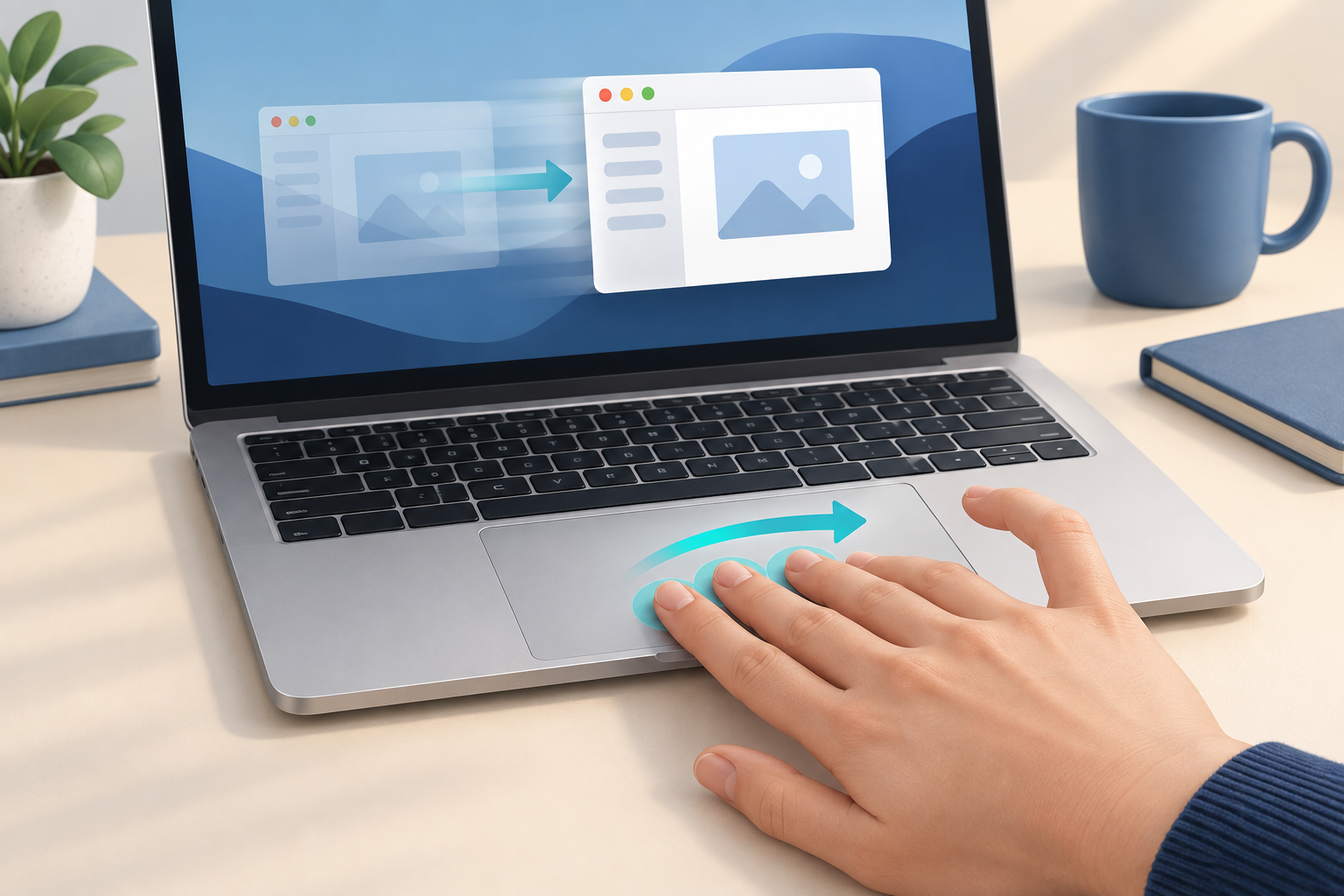
설정 경로 한눈에 보기
Apple 메뉴 → 시스템 설정 → 손쉬운 사용 → 포인터 제어 → 트랙패드 옵션 → 드래그에 트랙패드 사용 → 세 손가락으로 드래그
1. 세 손가락 드래그 켜기
- 화면 왼쪽 위 Apple 메뉴에서 시스템 설정을 엽니다.
- 손쉬운 사용 → 포인터 제어로 들어갑니다.
- 트랙패드 옵션을 엽니다.
- 드래그 사용 항목을 켜고 드래그 스타일에서 세 손가락으로 드래그를 선택합니다.
- 확인 버튼이 보이면 눌러 적용합니다.
이전 macOS에서는 ‘시스템 환경설정’, ‘마우스와 트랙패드’, ‘드래그 활성화’처럼 이름이 다를 수 있습니다. 핵심은 손쉬운 사용의 포인터·트랙패드 옵션입니다.
2. 파일 대신 창부터 움직여 보세요
Finder 창을 열고 포인터를 창 윗부분의 제목 막대에 놓습니다. 세 손가락을 트랙패드에 가볍게 대고 옆으로 움직여 보세요. 버튼이나 검색창이 아닌 창을 잡을 수 있는 영역에서 시작하는 것이 중요합니다.
익숙해지면 메모 앱의 연습 문장, 복사해 둔 테스트 파일 순서로 시도하세요. 중요한 폴더를 처음 연습 대상으로 삼으면 원치 않는 위치로 옮겨 놓을 수 있습니다.
어떤 작업에 쓰면 편할까요?
| 작업 | 연습 방법 |
|---|---|
| 창 위치 바꾸기 | 제목 막대에 포인터를 둔 뒤 옆으로 이동 |
| 문장 선택 | 짧은 연습 문장의 시작점에서 끝까지 드래그 |
| 파일 이동 | 테스트 파일을 새 폴더로 이동하고 결과 확인 |
| 선택 범위 늘리기 | 작은 범위부터 연습해 손을 떼는 시점 익히기 |
동작이 다를 때 확인할 것
- 세 손가락을 대기 전에 포인터가 정확한 대상 위에 있는지 확인합니다.
- 해당 앱만 안 되면 Finder 창에서도 시험해 앱 문제와 설정 문제를 나눕니다.
- 드래그 대신 다른 제스처가 실행되면 시스템 설정의 트랙패드 제스처 항목도 살펴봅니다.
- 외장 마우스나 일반 터치패드에 동일하게 적용되는 기능으로 생각하지 마세요.
원래 방식으로 되돌리기
같은 트랙패드 옵션으로 돌아가 세 손가락 드래그를 해제하거나 이전 드래그 방식으로 바꿉니다. 바꾸기 전에 기존 설정을 메모해 두면 비교하기 쉽습니다. 손의 움직임에 맞지 않으면 억지로 적응할 필요 없이 원래 방식을 쓰면 됩니다.
자주 묻는 질문
‘탭하여 클릭하기’를 켜야 하나요?
탭으로 클릭하는 설정과 세 손가락으로 끄는 설정은 다른 기능입니다. 이번 목적은 손쉬운 사용 안의 드래그 스타일을 바꾸는 것입니다.
세 손가락으로 화면 전체를 넘기는 기능인가요?
아닙니다. 포인터가 놓인 창이나 선택 대상을 끄는 기능입니다. 데스크탑 전환 같은 제스처와 구분하세요.
손목 통증을 해결해 주나요?
눌러 유지하는 동작을 줄이는 사용 방식이지 치료법은 아닙니다. 불편하면 사용을 멈추고 자세와 작업 시간을 함께 조정하세요.
공식 안내와 확인일
최종 확인: 2026년 10월 4일. 기기와 앱 버전에 따라 메뉴 이름이 조금 다를 수 있습니다.