아이폰 글씨, 필요한 앱만 크게 보는 방법|앱별 설정과 되돌리기
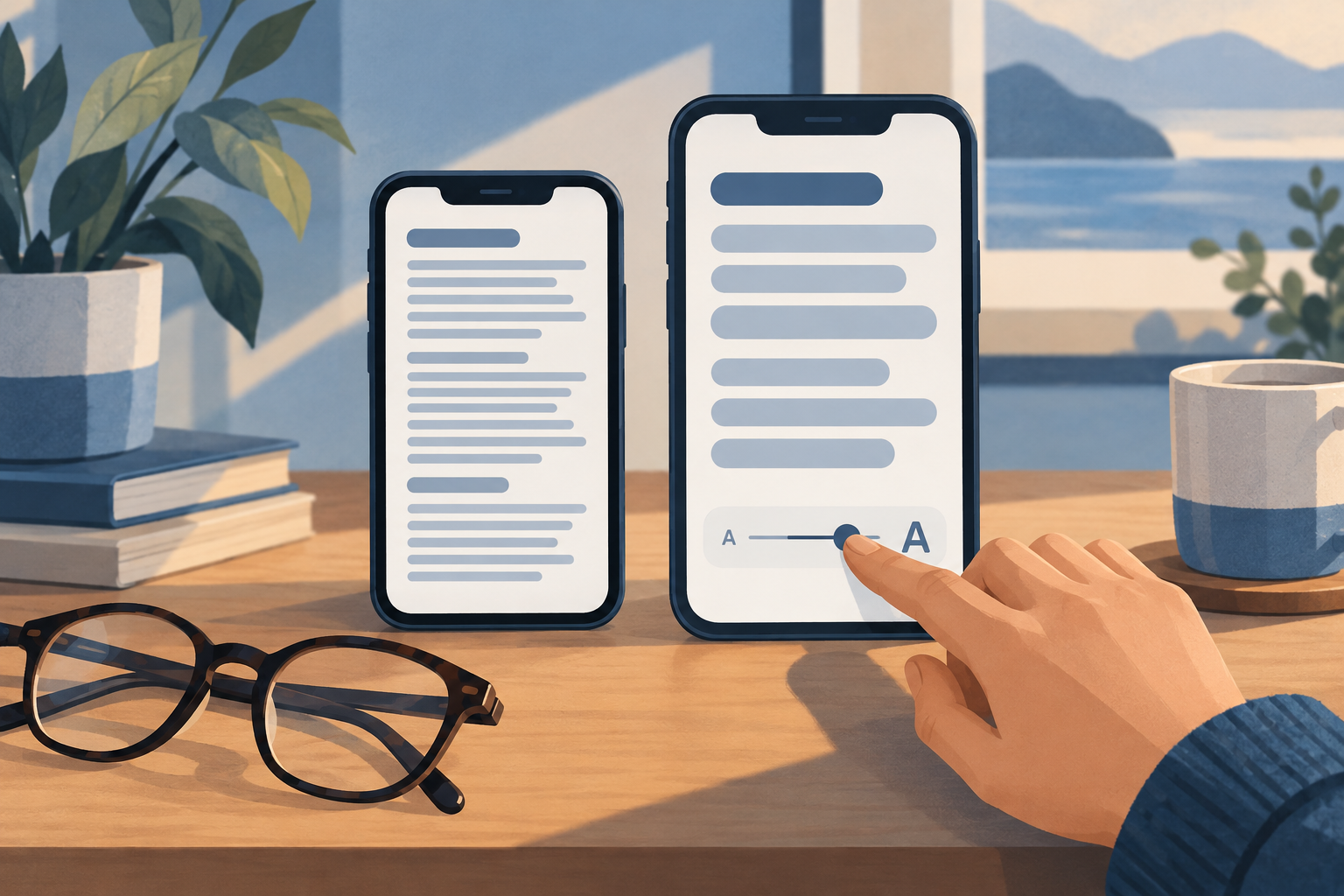
아이폰 전체 글씨를 키웠더니 다른 앱까지 답답해졌나요? 설정 → 손쉬운 사용 → 앱별 설정에서 필요한 앱만 추가해 글자 크기를 바꿀 수 있습니다. 자주 읽는 앱은 크게, 다른 앱은 원래대로 두고 싶을 때 유용합니다.
확인일: 2026-10-12 · Apple iPhone 사용 설명서 기준. 메뉴 이름과 적용 범위는 iOS·앱 버전에 따라 다를 수 있습니다.
앱 하나만 크게 만드는 순서
- 설정을 열고 ‘손쉬운 사용’으로 들어갑니다.
- ‘앱별 설정’에서 ‘앱 추가’를 누릅니다.
- 글자가 작게 느껴지는 앱을 선택합니다.
- 추가된 앱 이름을 누르고 더 큰 텍스트 등 원하는 표시 설정을 조정합니다.
- 그 앱으로 돌아가 본문과 버튼을 읽어 봅니다.
한꺼번에 최대로 키우기보다 한 단계씩 올리세요. 읽기 편해졌는지뿐 아니라 확인·결제 버튼과 입력란이 잘리지 않는지도 봅니다. 먼저 한 앱에서 시험하면 전체 화면을 다시 맞추는 번거로움이 줄어듭니다.
비슷해 보이는 설정의 차이
| 설정 | 고를 때 |
|---|---|
| 앱별 설정 | 특정 앱만 조정하고 싶을 때 |
| 디스플레이 및 텍스트 크기 | 지원 앱 전반의 글자를 키울 때 |
| 디스플레이 확대 | 글자뿐 아니라 아이콘·버튼도 크게 볼 때 |
자주 바꾼다면 제어 센터도 활용
앱을 사용하는 중 제어 센터의 ‘텍스트 크기’ 슬라이더로 조정할 수 있습니다. 보이지 않으면 제어 센터의 추가 버튼에서 ‘제어 항목 추가 → 텍스트 크기’를 찾습니다. 적용 대상 선택이 표시되면 현재 앱인지 전체 앱인지 확인하세요. 영구적으로 특정 앱만 구분하려면 앱별 설정을 이용하는 편이 명확합니다.
글씨가 그대로일 때
설정을 바꿔도 사진 속 글자나 이미지로 만든 안내문이 일반 텍스트처럼 커지는 것은 아닙니다. 앱 자체 글자 크기 메뉴가 있는지 확인하고, 다른 지원 앱에서도 시험해 설정 문제인지 앱의 표시 방식인지 나눠 보세요. 화면 일부만 잘리면 크기를 한 단계 줄이고 앱 업데이트 여부를 확인합니다.
원래대로 되돌리려면? 같은 앱별 설정 화면에서 바꾼 항목을 기본값으로 돌립니다. 홈 화면도 조절할 수 있나요? Apple은 홈 화면 및 앱 보관함을 별도 대상으로 선택하는 방법도 안내합니다. 앱 본문과 홈 화면의 조정은 구분해 주세요.
부모님 휴대폰에 설정할 때
평소 쓰는 거리에서 문자 한 문단을 읽고, 목록을 넘기고, 버튼을 눌러 보게 하세요. 설정 숫자보다 실제로 편한지가 중요합니다. 원래 설정값을 메모해 두면 너무 커졌을 때 바로 되돌릴 수 있습니다.
공식 도움말: 앱별 시각 설정, 글자를 크게 읽는 설정.