구글 문서 삭제한 내용 복구|버전 기록에서 이전 내용 찾는 방법
Google 문서
먼저 중요한 파일을 백업하세요. 메뉴 이름은 앱·운영체제 버전에 따라 다를 수 있습니다.
구글 문서에서 삭제한 내용을 복구하려면 먼저 실행 취소를 확인하고, 이전 작업 내용이 필요하면 버전 기록에서 삭제 전 시점을 찾으세요. 문서 전체를 이전 버전으로 복원하기 전 현재 내용을 보관하는 것이 좋습니다. 아래에서 버전 기록 확인과 복원 전 점검 순서를 안내합니다.
구글 문서 복구 전 확인할 사항
- 버전 기록을 보려면 문서의 편집 권한이 필요합니다.
- 이 안내는 Google 문서 안의 변경 기록입니다. 휴지통에서 문서 파일 자체를 복구하는 방법과는 다릅니다.
- 공동 작업자가 현재 편집 중이면 먼저 상황을 공유하세요. 예전 상태로 통째로 되돌리면 최신 수정까지 바뀔 수 있습니다.
1. 지워지기 전 버전 찾기
- 컴퓨터에서 해당 Google 문서를 엽니다.
- 파일 → 버전 기록 → 버전 기록 보기를 엽니다. 상단의 최근 수정 관련 표시로 들어갈 수도 있습니다.
- 오른쪽 목록에서 변경 전 날짜·시간을 선택합니다.
- 문서 안에 찾는 문단이 있는지 확인합니다. 제목이 같다는 이유만으로 바로 복원하지 마세요.
2. 전체 복원과 사본 만들기 중 선택
| 문제 | 권장 확인 방법 |
|---|---|
| 문서 전체가 잘못 바뀜 | 이전 내용 확인 후 해당 버전 복원 검토 |
| 한 문단만 필요 | 이전 버전 사본을 만들고 필요한 부분 비교 |
| 여러 사람이 최신 내용을 작성 중 | 현재 내용을 보존하고 사본에서 우선 확인 |
전체 복원은 선택한 이전 버전에서 이 버전 복원을 눌러 확인합니다. 사본이 필요하면 버전 옆 더보기 메뉴의 사본 만들기를 사용해 다른 이름으로 저장합니다. 사본 이름에 날짜를 넣어 현재 문서와 구분하세요.
실수 없이 필요한 문단만 되살리는 예
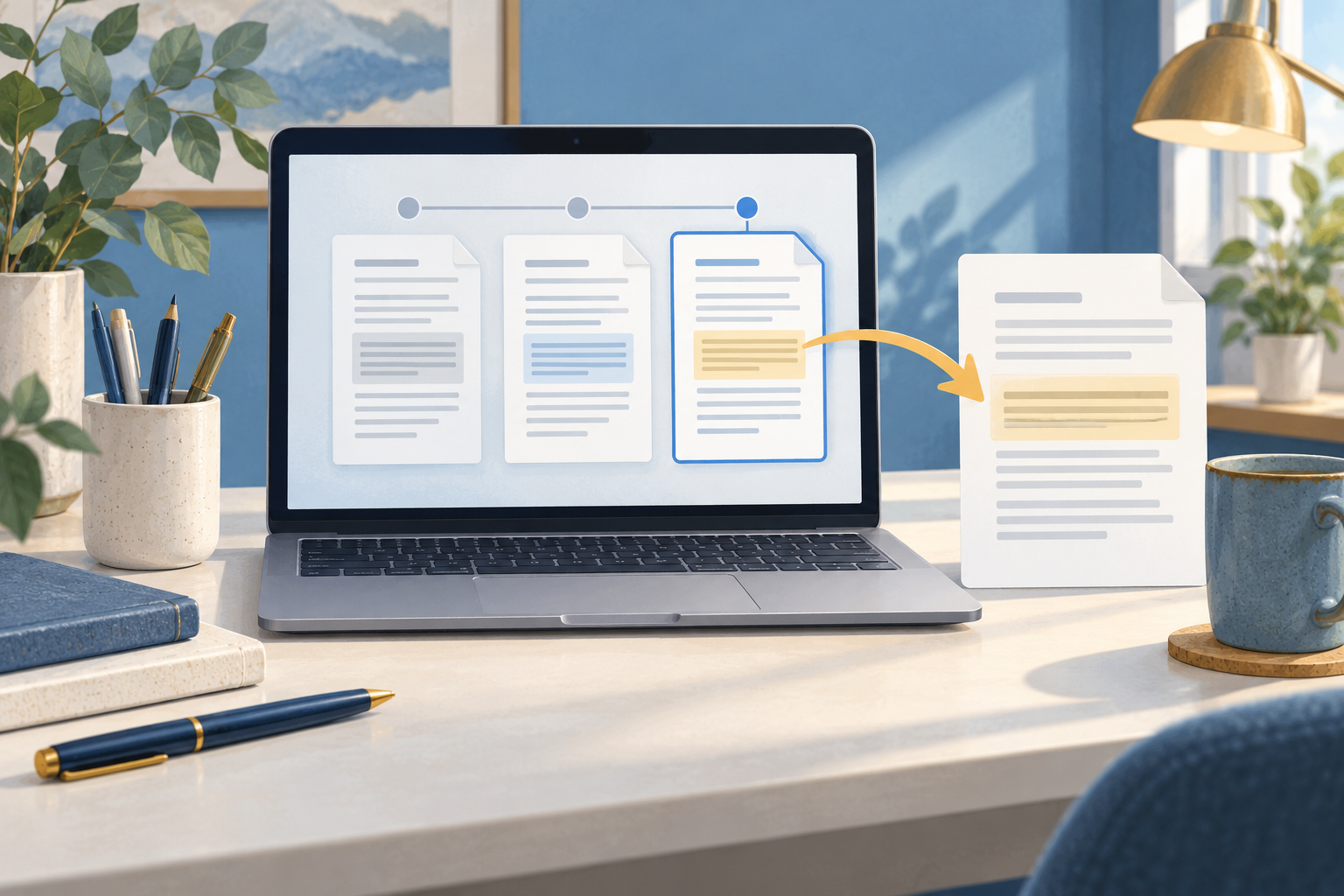
오전에는 요약을 완성했고 오후에는 표를 추가했는데, 요약 한 문단만 지워졌다고 가정해 보겠습니다. 오전 버전 전체로 돌리면 오후에 넣은 표를 다시 확인해야 합니다. 이때 오전 버전의 사본을 만들어 지워진 문단을 찾고, 현재 문서의 적절한 위치에 옮겨 넣는 방식이 더 목적에 맞습니다.
버전이 안 보이거나 원하는 내용이 없으면
- 다른 계정으로 열어 보기 권한만 받은 것은 아닌지 확인합니다.
- 원본이 아닌 복사본을 열었는지 문서 주소와 소유자를 확인합니다.
- 원하는 수정 시점 전후의 기록을 비교합니다.
- 기록에 없는 내용을 복구할 수 있다고 단정하지 말고 작성자나 다른 보관본을 확인합니다.
다음 실수를 줄이는 이름 붙이기
고객 전달 직전, 검수 완료, 월말 마감처럼 중요한 시점에 버전 이름을 남겨 두면 날짜만 보고 찾는 수고를 줄일 수 있습니다. ‘최종’, ‘진짜최종’보다는 ‘10월23일 고객 검수 전’처럼 당시 상태가 드러나는 이름이 좋습니다.
자주 묻는 질문
보기 권한만 있어도 복원되나요?
편집 권한이 필요합니다. 소유자에게 필요한 문단과 대략적인 수정 시간을 알려 확인을 요청하세요.
복원 후에는 무엇을 확인하나요?
찾던 문단뿐 아니라 이후 추가한 표·링크·다른 사람의 수정도 비교하세요. 원하는 문단을 되찾았다고 전체 작업이 정상이라는 뜻은 아닙니다.
공식 출처·확인일: Google 문서 변경사항과 이전 버전 확인 · 2026년 10월 23일.