PDF 서명 때문에 출력하지 마세요|맥 미리보기로 입력하고 저장하는 순서
PDF에 이름과 서명 하나 넣으려고 프린터부터 찾으셨나요? 맥에서는 기본 미리보기 앱으로 텍스트와 서명 모양을 추가할 수 있습니다. 다만 서명 이미지를 넣는 것과 본인인증을 거치는 전자서명 절차는 같은 기능이 아닙니다.
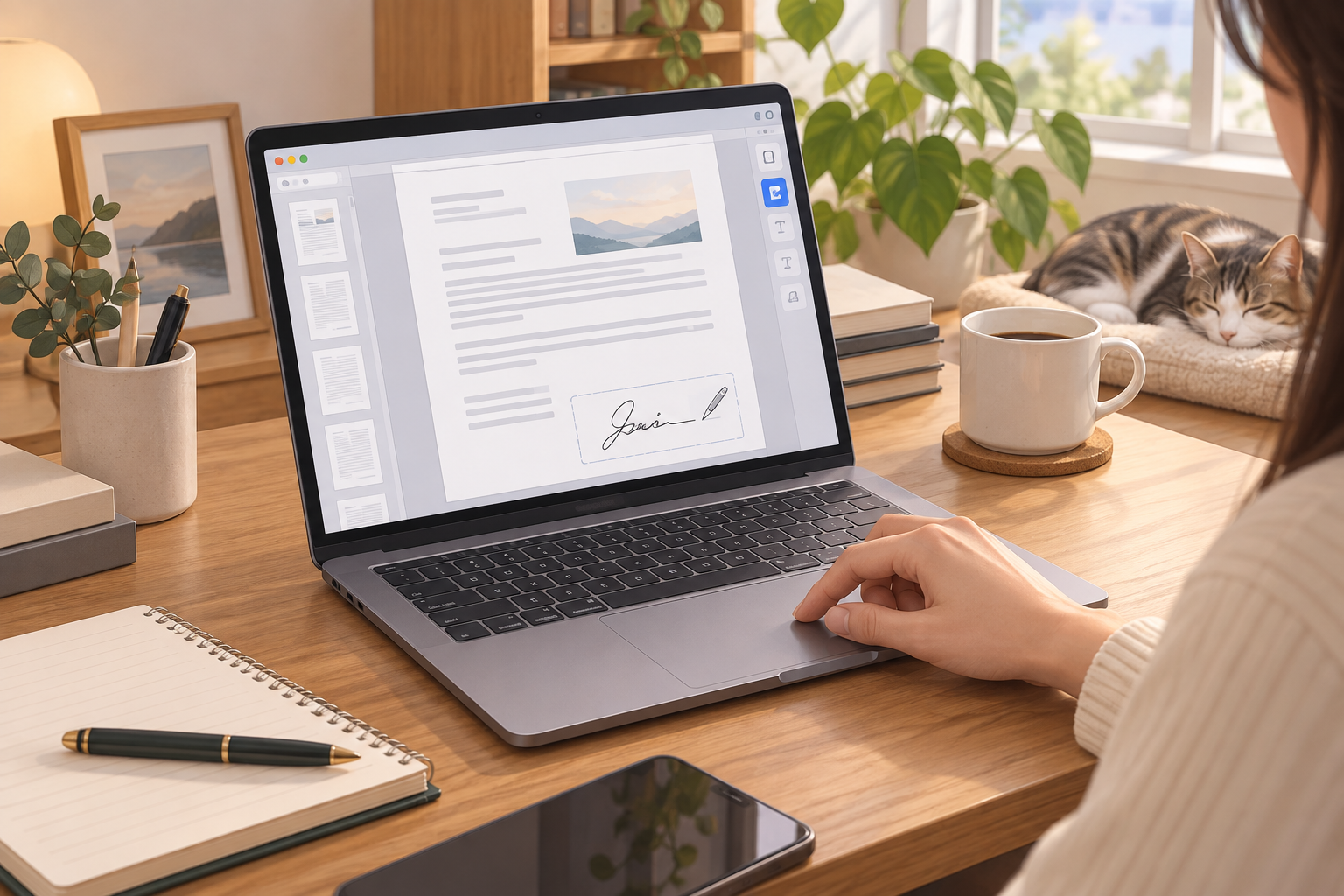
먼저 답부터: PDF 사본을 미리보기로 열고 입력 가능한 칸에 작성합니다. 직접 입력이 안 되면 텍스트 상자를, 서명은 마크업 도구의 서명을 이용하세요. 제출처가 요구하는 서명 방식인지 먼저 확인하는 것이 순서입니다.
지금 필요한 작업부터 구별하기
| 요청받은 작업 | 이 글의 적용 범위 |
|---|---|
| 이름·날짜·연락처 기입 | 폼 입력 또는 텍스트 상자 |
| 자필 서명 모양 추가 | 미리보기 서명 도구 |
| 인증서·전용 전자서명 서비스 | 해당 기관 절차 이용 |
| 잠긴 문서 편집 권한 | 작성자에게 권한 있는 양식 요청 |
미리보기에서 입력·서명하기
Apple은 PDF 입력 칸을 클릭해 작성하거나 텍스트 상자를 추가하는 방법을 안내합니다. 마크업 도구의 서명에서는 트랙패드, 내장 카메라, 조건을 충족하는 아이폰·아이패드로 서명을 만들 수 있습니다. 만든 서명을 문서에 배치하고 크기를 조절하세요. 연락처 자동 완성은 macOS 14.2 이상과 지원 PDF에서 사용할 수 있지만 모든 파일에 적용되는 것은 아닙니다.
- 원본을 보관하고 제출용 사본에 알아보기 쉬운 이름을 붙입니다.
- 미리보기에서 사본을 열고 필요한 칸만 작성합니다.
- 서명을 넣고 글자나 테두리와 겹치지 않게 조정합니다.
- 저장한 뒤 창을 닫고 파일을 다시 열어 반영됐는지 확인합니다.
작성보다 마지막 검토가 더 중요합니다
이후는 편집부의 제출용 검수 제안입니다. 이름과 날짜를 따로 확대해서 보고, 서명란의 위치가 다른 사람 칸은 아닌지 확인하세요. ‘서명 또는 날인’처럼 양식에 적힌 요구도 읽어야 합니다. 서명 그림이 있다는 이유로 필수 날짜나 동의 체크가 채워지는 것은 아닙니다.
사본을 만드는 이유는 틀렸을 때 처음 양식으로 돌아가기 위해서입니다. 파일 이름에 ‘최종’만 여러 번 붙이기보다 제출일과 버전을 구분하세요. 원본, 작업본, 제출본을 같은 폴더에 섞어 두면 빈 서류를 첨부하기 쉽습니다.
개인정보와 저장된 서명 관리
공용 맥에서는 다른 사람이 내 서명을 재사용할 수 없도록 저장 여부를 살펴보세요. Apple 안내상 iCloud Drive를 사용하면 다른 맥에서도 서명을 이용할 수 있으며 저장 서명 삭제가 연동될 수 있습니다. 삭제 범위를 확인하고 필요한 문서 파일과 서명 목록을 혼동하지 마세요.
민감한 서류를 무료 온라인 편집 사이트에 올리기 전에 로컬 앱으로 충분한지 판단할 수 있습니다. 그렇다고 미리보기를 쓰면 모든 유출 위험이 사라지는 것은 아닙니다. 저장 폴더의 공유 여부, 이메일 수신자, 첨부파일 자체를 각각 점검해야 합니다.
제출 전 체크리스트
- 기관이 이미지 형태 서명을 허용하나요?
- 원본을 남기고 사본으로 작업했나요?
- 모든 필수 칸과 날짜가 채워졌나요?
- 다시 연 파일에서 서명이 정상인가요?
- 수신자와 첨부한 버전이 맞나요?
자주 묻는 질문
서명 그림이면 법적 효력이 무조건 같나요?
그렇게 단정할 수 없습니다. 문서 종류와 요구 절차를 확인하세요. 이 글은 앱 조작 안내이지 효력 판단이 아닙니다.
파일 크기가 너무 크면요?
맥 PDF 용량 줄이기를 참고하되 줄인 사본에서도 글자와 서명을 다시 확인합니다.
입력 칸이 전혀 없으면요?
텍스트 상자를 써 볼 수 있지만 문서 자체 제한을 해제하는 설명은 아닙니다. 제출기관이 제공한 작성용 파일을 요청하는 것도 방법입니다.
공식 출처·최종 확인일
제조사 공식 사용 안내. 최종 확인일 2026년 9월 14일. 메뉴는 설치 버전·언어·관리 정책에 따라 다를 수 있습니다. 실무 점검과 예시는 편집부 제안이며 모든 기기의 해결을 보장하지 않습니다.