맥에서 창 두 개 나란히 보기|Split View 시작·크기 조절·해제 방법
자료를 읽고 메모할 때마다 창을 번갈아 눌러 불편하셨나요? 맥의 Split View를 사용하면 지원하는 앱 두 개를 한 화면에 나란히 놓을 수 있습니다. 모니터를 새로 사기 전에 지금 화면을 나눠 써 보세요.
창 왼쪽 위 초록 버튼에 포인터를 올리고 전체 화면 → 화면 왼쪽 또는 오른쪽을 선택한 뒤, 반대쪽에 놓을 창을 고릅니다. 최신 macOS 공식 안내 기준이며 구버전에서는 ‘화면 왼쪽/오른쪽에 윈도우 배치’처럼 메뉴 표현이 다를 수 있습니다.
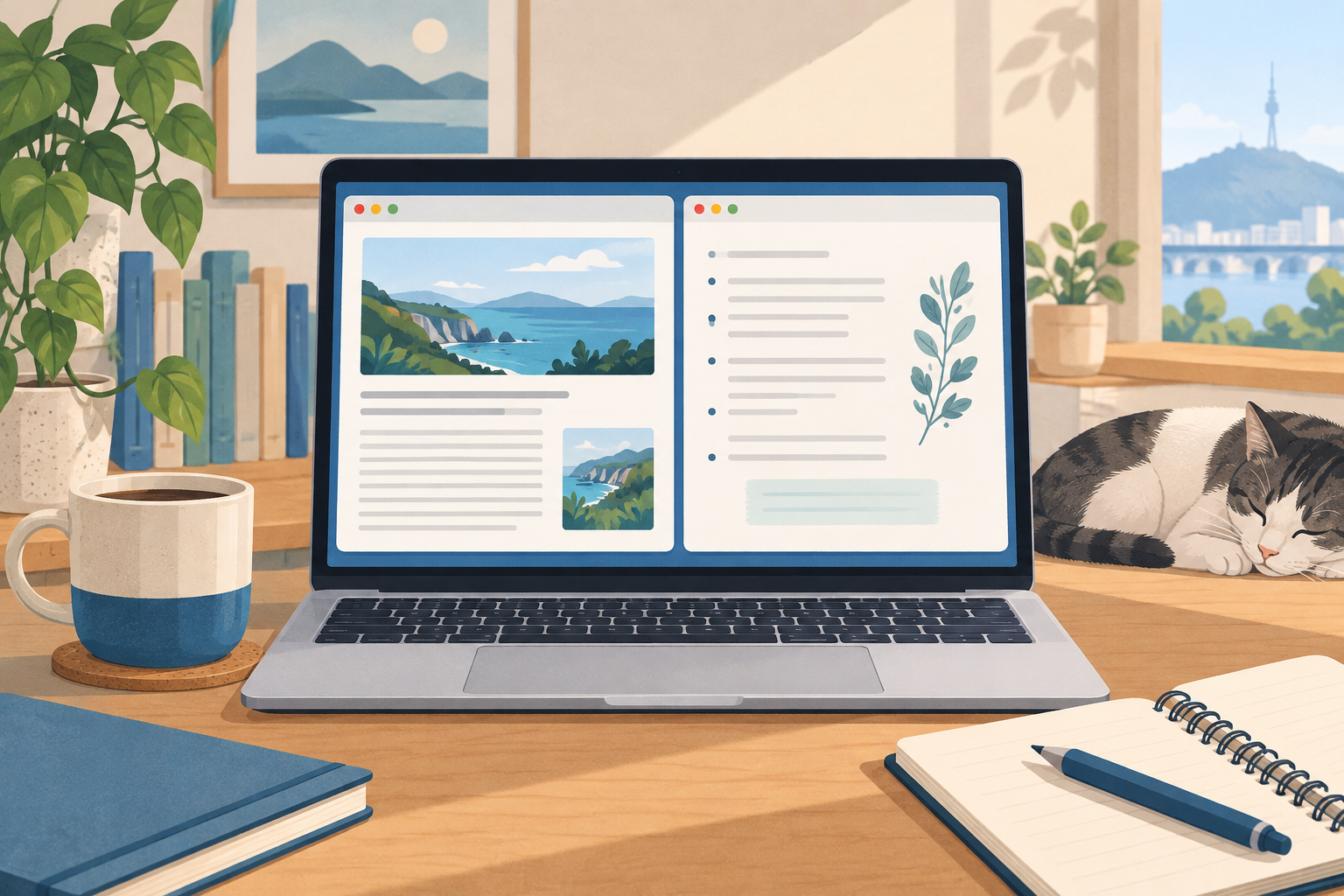
시작 전에 두 창을 준비하세요
- 함께 볼 문서와 메모 등 두 창을 먼저 엽니다.
- 첫 번째 창의 초록 버튼 메뉴에서 배치할 쪽을 고릅니다.
- 반대쪽에 사용할 두 번째 창을 선택합니다.
- 가운데 경계를 드래그해 읽기 편한 너비로 조절합니다.
자주 쓰는 조작
| 목적 | 방법 |
|---|---|
| 한쪽을 더 넓게 | 가운데 구분선을 좌우로 이동 |
| 상단 메뉴 확인 | 화면 위쪽으로 포인터 이동 |
| 한쪽 앱 교체 | 초록 버튼 메뉴의 배치된 윈도우 대치 선택 |
| 일반 데스크톱으로 꺼내기 | 초록 버튼 메뉴에서 윈도우를 데스크톱으로 이동 |
해제 후 다른 창이 사라진 것 같다면
한쪽을 데스크톱으로 옮겨도 남은 앱은 별도 공간에서 전체 화면으로 남을 수 있습니다. Control + 위쪽 화살표로 Mission Control을 열고 상단 공간 목록을 확인하세요. 창을 찾으려고 앱부터 강제 종료할 필요는 없습니다.
Split View는 창 배치 기능이지 문서 저장 기능은 아닙니다. 배치를 바꾸기 전후로 작성 중인 문서의 저장 상태를 확인하세요. 작업을 마친 뒤에도 문서가 열려 있는지만 보고 저장됐다고 판단하지 않는 편이 좋습니다.
이런 조합부터 사용해 보세요
왼쪽에는 읽을 자료, 오른쪽에는 작성할 메모를 둡니다. 표를 비교해야 한다면 비슷한 확대 비율로 맞추고, 좁은 쪽의 글자가 너무 작아지면 필요한 부분만 보이도록 조절합니다. 창을 둘로 나누는 것보다 가독성이 우선입니다.
화상회의 중 자료를 나눠 볼 때는 공유 대상도 확인하세요. 전체 화면 공유와 특정 창 공유는 상대에게 보이는 범위가 다릅니다. 개인 메모나 알림이 섞여 보이지 않는지 회의 앱의 미리보기로 점검합니다.
메뉴가 없거나 두 번째 창을 고를 수 없다면
모든 앱이 같은 방식의 화면 분할을 지원하지는 않습니다. 먼저 다른 일반 앱 창으로 시험해 앱별 문제인지 구분하세요. 단순히 두 창을 데스크톱에서 나란히 늘어놓는 창 타일링과 전체 화면 공간을 만드는 Split View도 구분해야 합니다.
외장 디스플레이에서 Split View를 쓰려면 Apple은 데스크탑 및 Dock 설정의 ‘각각의 Spaces가 있는 디스플레이’ 옵션을 확인하도록 안내합니다. 메뉴를 무작정 바꾸기 전에 현재 앱과 화면 구성을 기록해 두세요.
FAQ
창 두 개를 나누면 컴퓨터가 빨라지나요?
창 전환을 줄이는 방법일 뿐 성능 향상을 보장하지 않습니다. 앱이 무거우면 사용하지 않는 작업부터 정리하세요.
외장 모니터 자체가 안 보입니다.
화면 분할과 별개입니다. 맥 외장 모니터 인식 점검부터 확인하세요.
공식 안내
제조사 공식 도움말 · 확인일: 2026년 9월 14일