맥 외장 모니터 인식 안 될 때|케이블·직결·디스플레이 검색 순서
먼저 중요한 파일을 백업하세요. 메뉴 이름은 앱·운영체제 버전에 따라 다를 수 있습니다.
먼저 답부터: 맥이 외장 모니터를 인식하지 못하면 모니터 전원과 입력 소스를 확인하고 허브를 빼서 Mac에 직결한 뒤, 시스템 설정 → 디스플레이에서 Option 키를 눌러 “디스플레이 검색”을 실행하세요. 모델별 지원 대수와 해상도 제한도 확인해야 합니다.
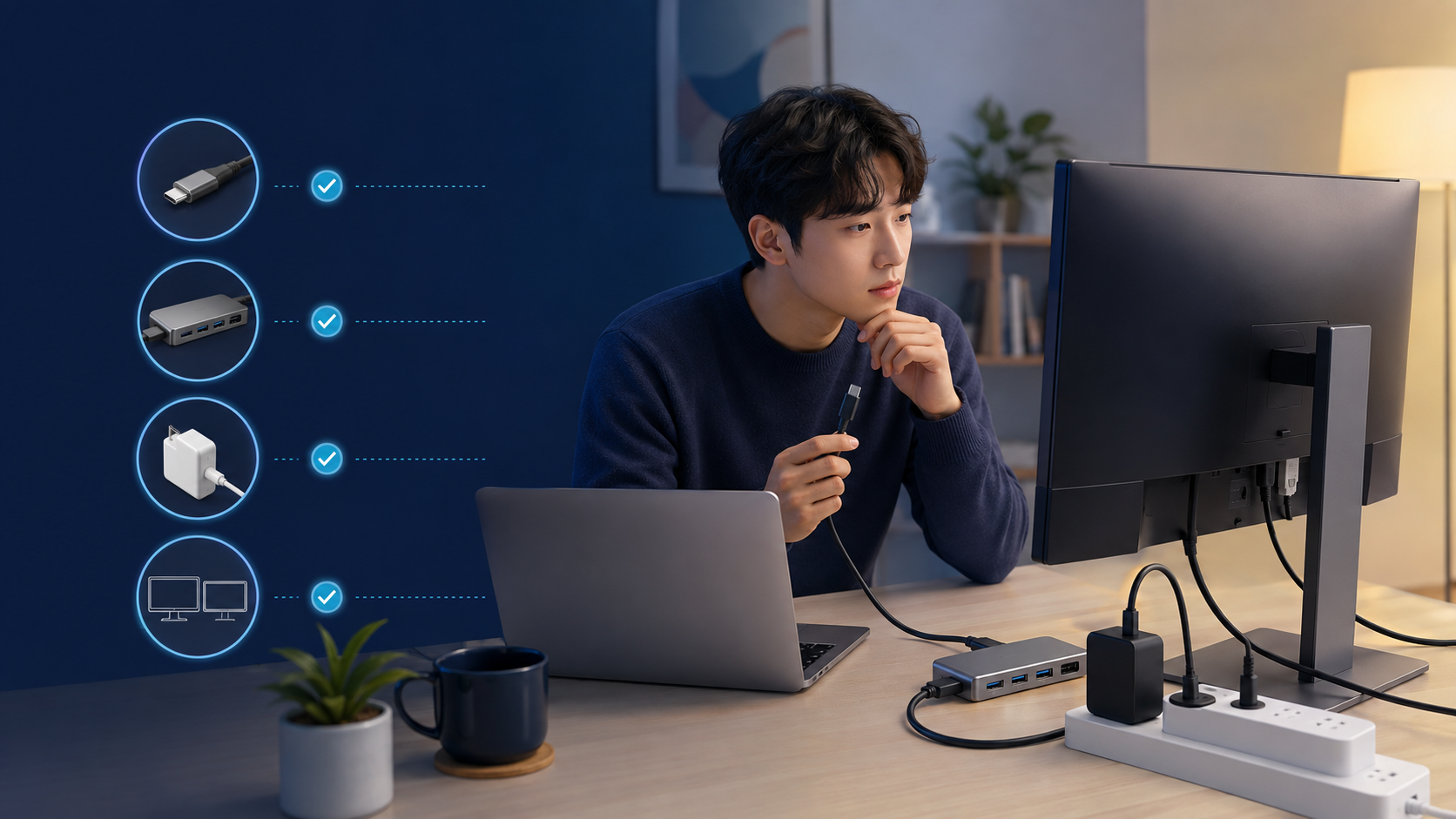
| 화면 완전 꺼짐 | 전원·입력 소스·케이블 확인 |
|---|---|
| 허브 사용 중 | Mac 포트에 직접 연결 |
| 설정에 안 보임 | Option 키 → 디스플레이 검색 |
| 낮은 해상도·주사율 | 케이블 규격과 모델 사양 확인 |
1단계: 모니터 쪽 확인
모니터 전원이 켜졌는지, HDMI·DisplayPort·USB-C 등 실제 연결 단자가 입력 소스로 선택됐는지 확인합니다. 같은 케이블로 다른 기기, 또는 같은 Mac 포트에 다른 케이블을 연결해 교차 테스트합니다.
2단계: 허브를 빼고 직결
도크나 멀티포트 허브를 사용 중이면 디스플레이를 Mac에 직접 연결합니다. USB-C 모양이 같아도 충전 전용 케이블은 영상 출력이 되지 않을 수 있으므로 영상 규격을 지원하는 케이블·어댑터인지 확인하세요.
3단계: 디스플레이 검색
Apple 메뉴 → 시스템 설정 → 디스플레이를 엽니다. 연결된 화면이 보이지 않으면 Option 키를 길게 눌러 나타나는 “디스플레이 검색”을 클릭합니다. 이후 확장·미러링, 해상도와 재생률을 설정합니다.
4단계: 모델 한계 확인
동시에 지원되는 외장 디스플레이 수와 최대 해상도·주사율은 Mac 모델과 칩에 따라 다릅니다. 여러 대를 연결했다면 가장 높은 해상도의 화면부터 연결하고 해당 모델의 기술 사양을 확인하세요.
신청·점검 체크리스트
- 모니터 전원·입력 소스 확인
- 영상 지원 케이블인지 확인
- 허브 제거 후 직결
- Option 키로 디스플레이 검색
- Mac 모델별 지원 대수 확인
자주 묻는 질문
USB-C 케이블이면 모두 영상이 나오나요?
아닙니다. 케이블이 영상 출력 규격을 지원해야 합니다.
두 번째 모니터가 안 나오면 고장인가요?
Mac 모델·칩의 외장 디스플레이 지원 대수 제한일 수 있으므로 기술 사양을 먼저 확인하세요.
공식 출처: Apple Mac에 디스플레이 연결 · Apple 디스플레이 설정
최종 확인일: 2026년 9월 6일