화상회의 앞두고 노트북 카메라가 안 켜질 때|셔터·권한·앱 점검
회의에 들어갔는데 내 화면만 검게 나와 당황하셨나요? 카메라가 안 켜진다고 바로 고장이나 드라이버 삭제부터 의심할 필요는 없습니다. 물리 셔터 → Windows 권한 → 기본 카메라 앱 → 회의 앱 순서로 나누어 확인해 보세요.
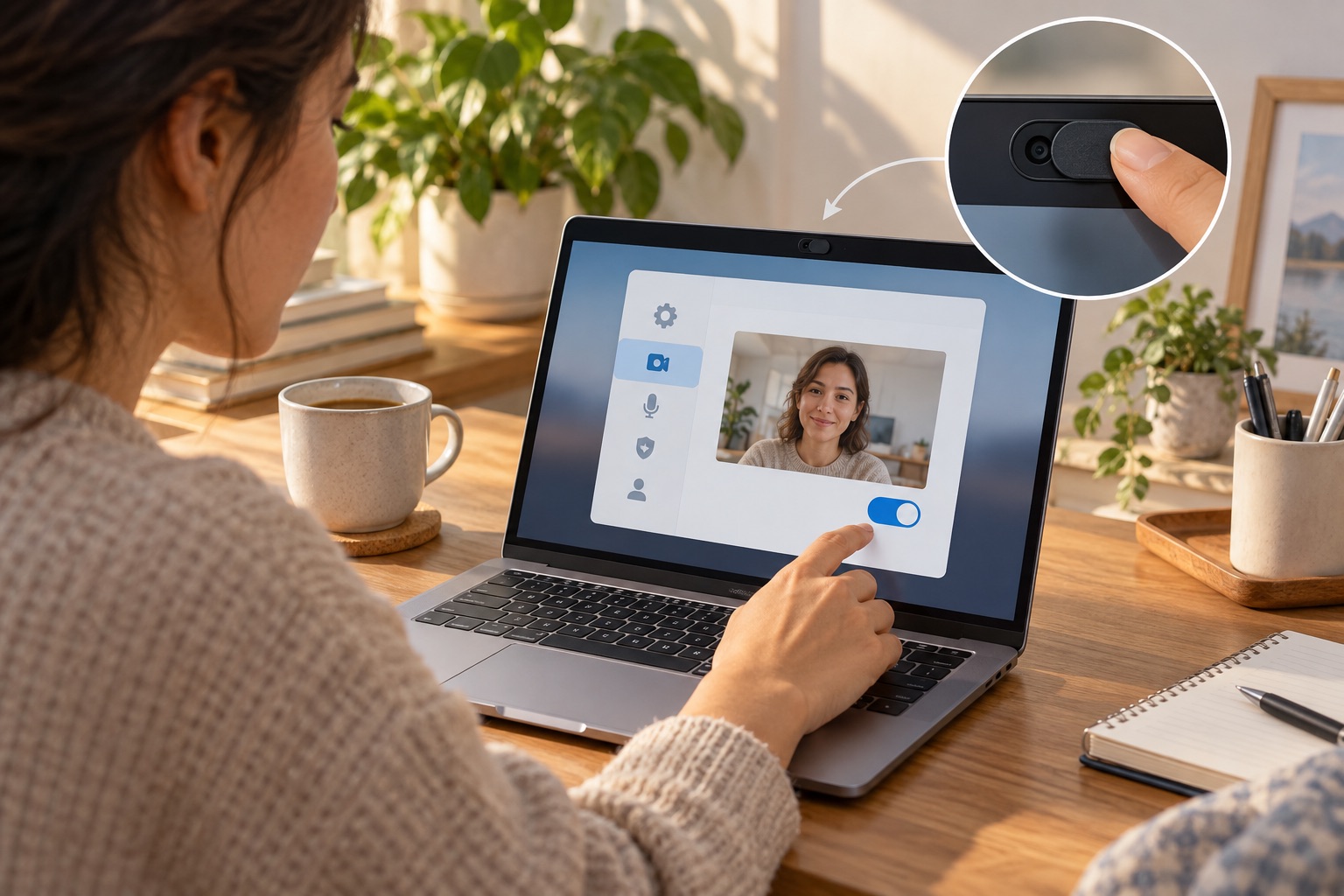
먼저 적용 환경을 확인하세요
이 글은 Windows 11 노트북·USB 웹캠의 기본 점검입니다. 제조사별 셔터·기능키 위치는 다릅니다. 회사·학교 관리 PC는 설정이 잠겨 있을 수 있으므로 우회하지 말고 관리자에게 요청하세요. 직접 고장 기기를 재현한 후기나 복구 보장 글이 아니라 Microsoft 공식 도움말 기반 안내입니다.
증상을 나누면 불필요한 작업이 줄어듭니다
| 보이는 증상 | 먼저 확인 |
|---|---|
| 렌즈가 가려져 검은 화면 | 물리 셔터·카메라 기능키 |
| 기본 카메라는 되는데 회의만 안 됨 | 회의 앱 선택 카메라와 권한 |
| 어떤 앱에서도 장치가 안 보임 | 연결·장치 인식·제조사 지원 |
| 설정이 회색으로 잠김 | 관리자 정책과 계정 권한 |
안전한 점검 순서
- 화면 위 렌즈 주변에 덮개가 있는지 보고, 키보드의 카메라 표시 키를 확인합니다. 모델 설명서 없이 여러 기능키를 무작정 누르지 마세요.
- 외장 웹캠은 케이블과 USB 연결을 확인합니다. 가능하면 다른 포트에서 비교합니다.
- Windows 설정의 개인정보 및 보안에서 카메라 접근을 확인합니다. 필요한 앱에만 권한을 허용하고 데스크톱 앱 권한 항목도 구분합니다.
- 기본 카메라 앱의 미리보기를 확인한 후 종료하고 회의 앱을 테스트합니다. 기본 앱에서는 되면 회의 앱 쪽 설정부터 좁힙니다.
- 저장할 작업을 저장한 뒤 재시작합니다. 해결되지 않으면 공식 업데이트와 카메라 문제 해결사를 확인합니다.
회의가 당장 시작된다면
지금 목표가 회의 참석인지, 고장 원인 확인인지 먼저 나누세요. 급한 자리에서는 주최자에게 카메라 문제를 알리고 허용되는 다른 기기로 참석하는 편이 안전합니다. 회의 직전에 드라이버를 지우거나 보안 프로그램을 끄면 새로운 문제를 만들 수 있습니다.
진단 중에는 바꾼 설정을 한 줄씩 기록하세요. 예: ‘셔터 열림 확인 → 기본 앱 정상 → 회의 앱만 실패’. 이렇게 남기면 제조사나 사내 담당자에게 설명할 때 같은 조작을 반복하지 않아도 됩니다.
복원·보안 체크
테스트 때문에 허용한 앱 권한 중 더 이상 필요 없는 것은 원래대로 돌리세요. 카메라 작동 여부를 확인하려고 모르는 웹사이트에 얼굴 영상을 제공하지 마세요. 관리 정책 해제, 레지스트리 수정, 비공식 드라이버 설치는 이 글의 해결 절차에 포함하지 않습니다.
자주 묻는 질문
검은 화면이면 웹캠을 새로 사야 하나요?
그 판단은 이릅니다. 기본 앱과 회의 앱의 결과, 셔터 상태, 외장 장치 연결을 구분한 뒤 하드웨어 점검 여부를 정하세요.
권한을 켰는데도 안 되면요?
어떤 앱에서 실패하는지와 정확한 오류 문구를 기록해 공식 지원에 전달하세요. 설정을 반복해서 켰다 끄는 것보다 원인을 구분하는 자료가 됩니다.
점검 기록: 모델 / Windows 버전 / 기본 앱 결과 / 회의 앱 결과 / 오류 코드 / 변경한 설정. 민감한 회의 화면은 가리고 공유하세요.
공식 도움말과 확인일
최종 확인: 2026년 9월 11일. 메뉴는 버전·기기에 따라 다릅니다. 공식 도움말을 바탕으로 정리했으며 모든 기기에서 직접 재현한 결과는 아닙니다.