화상회의에서 내 목소리만 안 들릴 때|윈도우 마이크 입력·권한 점검
상대방 목소리는 잘 들리는데 “목소리가 안 들려요”라는 말만 반복해서 들으셨나요? 소리를 듣는 출력과 내 목소리를 보내는 입력은 별개입니다. 스피커 볼륨만 올리는 대신 마이크를 따로 점검해 보세요.
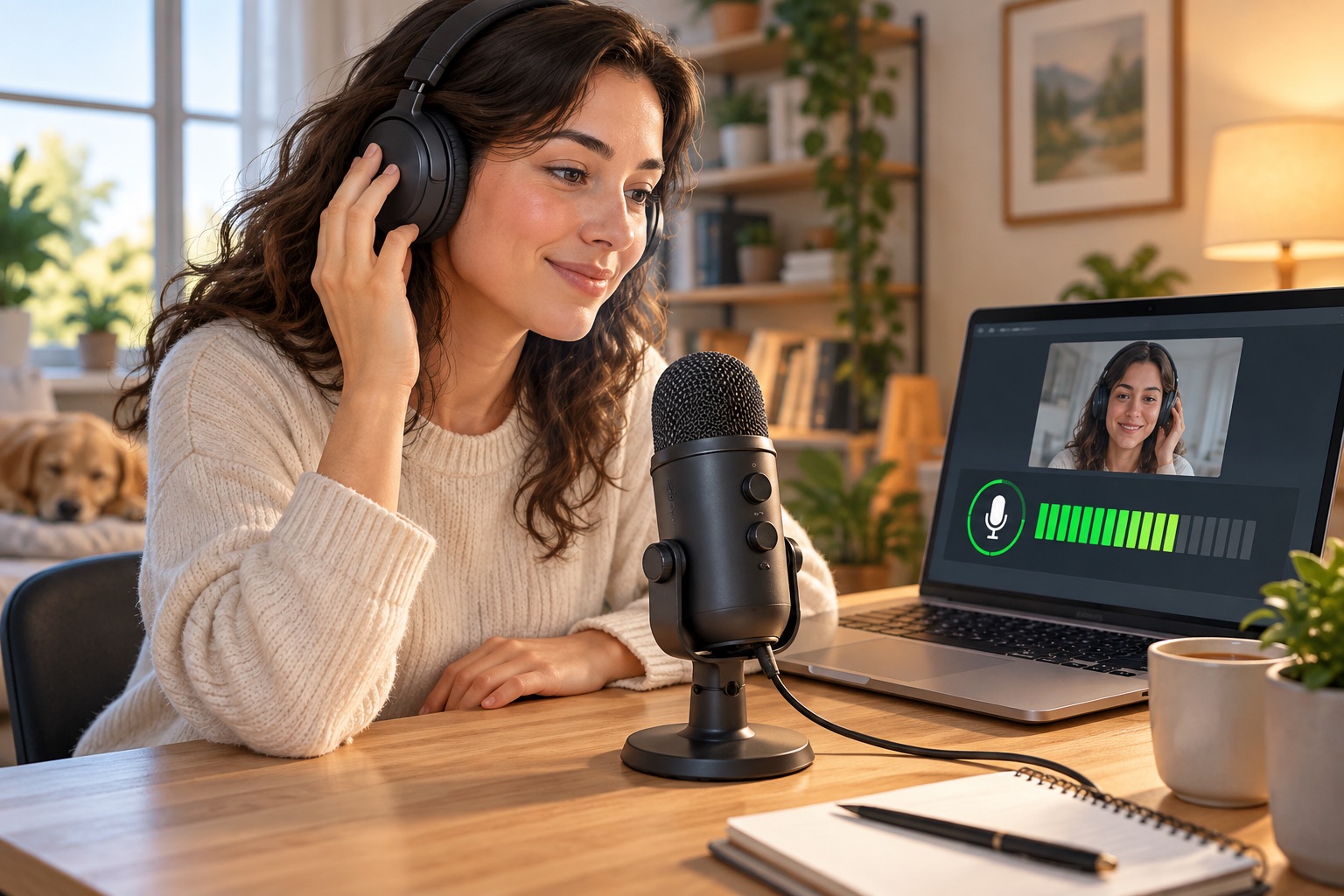
적용 환경과 핵심 답
Windows 11의 내장 마이크·USB 마이크·헤드셋을 기준으로 물리 음소거, 선택된 입력장치, 앱 접근권한, 테스트 결과를 확인합니다. 제조사와 앱에 따라 화면은 다를 수 있습니다. 공식 문서 기반 안내이며 개별 장치에서 재현·성공을 보장하지 않습니다.
| 상황 | 확인할 부분 |
|---|---|
| 상대 목소리만 들림 | 출력이 아니라 입력장치 확인 |
| 헤드셋 버튼을 누른 뒤 무음 | 하드웨어 음소거 상태 |
| Windows 테스트는 되지만 앱에서 실패 | 앱의 마이크 선택·권한 |
| 장치 목록에 마이크가 없음 | 연결과 장치 인식 |
가장 안전한 순서
- 헤드셋·마이크의 음소거 버튼과 연결 상태를 확인합니다.
- 설정 → 시스템 → 소리의 입력에서 실제 사용할 장치를 고릅니다.
- 장치 속성의 마이크 테스트를 실행해 짧게 말하고 결과를 확인합니다.
- 개인정보 및 보안 → 마이크에서 필요한 앱 접근을 확인합니다. 데스크톱 앱 권한은 별도 항목입니다.
- 계속 실패하면 Windows의 입력 장치 문제 해결 기능을 확인합니다.
테스트할 때 이렇게 구분하세요
테스트 문장은 ‘지금 마이크를 확인합니다’처럼 민감하지 않은 내용이면 충분합니다. 고객 이름·회의 내용·개인정보를 읽을 이유가 없습니다. 테스트가 끝나면 녹음 파일이 저장되었는지도 확인하고 불필요한 공유는 하지 마세요.
여러 장치를 동시에 꽂아 두었다면 장치 이름을 기록하세요. 노트북 마이크를 테스트해 놓고 헤드셋이 정상이라고 판단하면 원인을 잘못 짚을 수 있습니다. 한 번에 하나의 설정을 바꾸고 이전 결과와 비교하는 것이 좋습니다.
해결되지 않을 때 준비할 정보
‘안 됩니다’라는 설명보다 내장/외장 종류, 연결 방식, Windows 테스트 결과, 실패한 앱, 오류 문구를 알려주는 편이 도움이 됩니다. 조직 관리 장치에서 권한이 잠겼다면 관리자의 허용이 필요할 수 있습니다. 비공식 드라이버 설치와 보안 설정 우회는 하지 마세요.
되돌리기와 FAQ
음소거를 풀었는데도 조용해요
물리 버튼과 소프트웨어 설정을 한 가지로 취급하지 마세요. 선택된 마이크가 맞는지부터 확인하고 테스트 결과로 다음 조치를 정하세요.
출력 볼륨을 올리면 해결되나요?
내가 듣는 소리와 상대방에게 보내는 목소리는 다른 경로입니다. 마이크 입력을 별도로 점검해야 합니다.
테스트를 위해 바꾼 입력장치와 권한은 사용 목적에 맞게 다시 설정하세요. 단순 점검만으로 기기 초기화나 드라이버 제거까지 진행하지 않는 것이 이 안내의 안전 기준입니다.
체크리스트: 음소거 / 케이블 / 입력장치 이름 / 테스트 결과 / 앱 권한 / 원래 설정 기록.
공식 도움말과 확인일
최종 확인: 2026년 9월 11일. 메뉴는 버전·기기에 따라 다릅니다. 공식 도움말을 바탕으로 정리했으며 모든 기기에서 직접 재현한 결과는 아닙니다.