인터넷 없이 구글 문서 열기|출발 전에 오프라인 저장·동기화 확인하세요
기차에서 문서를 고치려는데 인터넷이 끊겨 난감하셨나요? Drive에 파일이 보인다는 것과 인터넷 없이 열 수 있다는 것은 다릅니다. 출발 전에 사용할 파일을 골라 준비해 두는 것이 핵심입니다.
먼저 답부터: 컴퓨터의 Chrome 또는 Edge에서 Google Docs 오프라인 확장을 준비하고 Drive 설정의 오프라인 사용을 켭니다. 필요한 Google 문서·시트·슬라이드 파일을 ‘오프라인 사용 가능’으로 지정하고 오프라인 미리보기로 확인하세요.
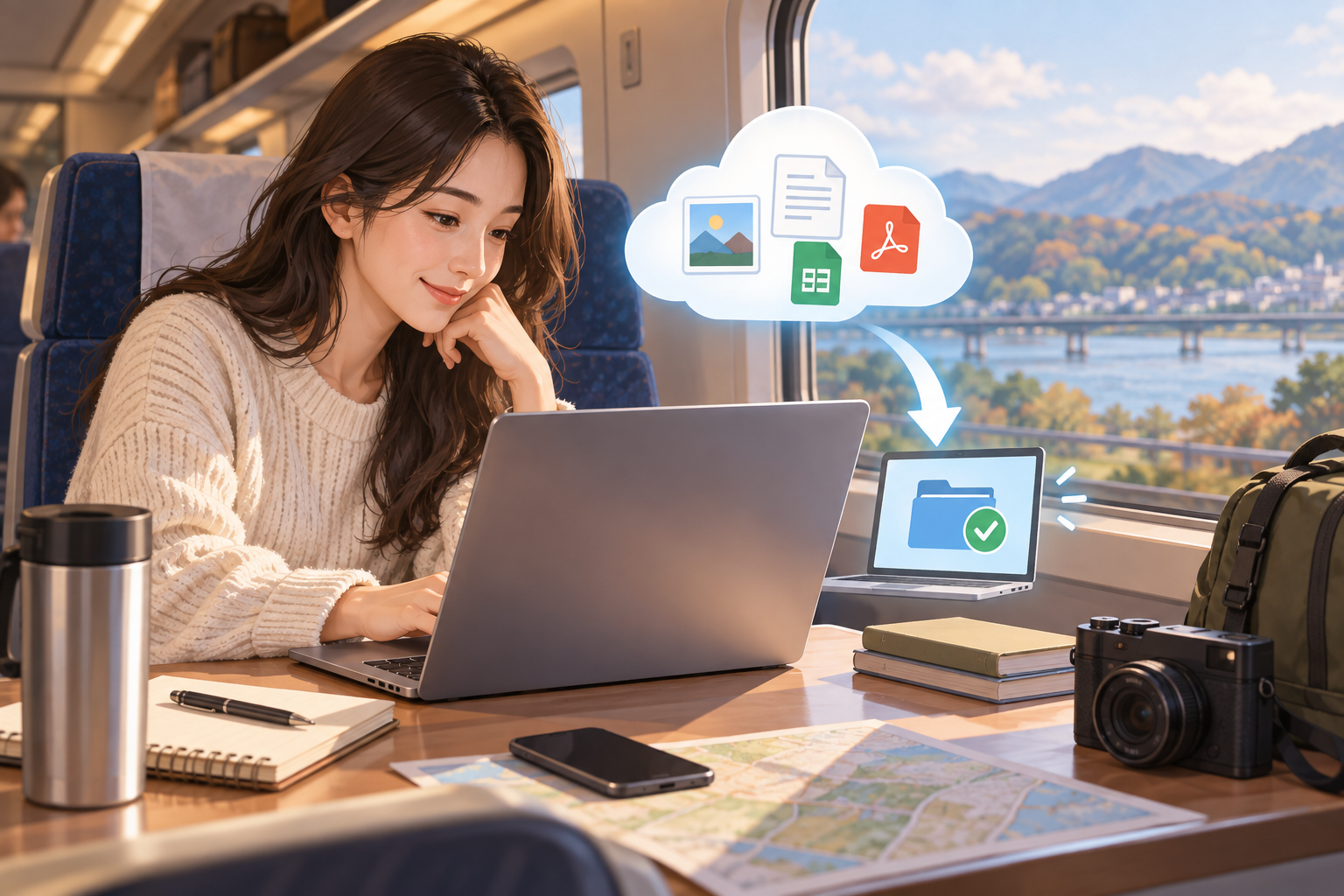
Google 문서와 일반 파일을 구별하세요
| 파일·방식 | 준비할 것 |
|---|---|
| Google 문서·시트·슬라이드 | 웹 Drive의 오프라인 설정 |
| 일반 PDF·사진, 데스크톱 스트리밍 | 해당 파일을 오프라인 사용 가능으로 지정 |
| 데스크톱 미러링 | 로컬 복사본과 동기화 완료 확인 |
| 공용 PC | 민감한 문서의 로컬 저장을 피하기 |
공식 안내의 준비 조건
Google은 온라인 상태에서 준비하고, 시크릿 창이 아닌 Chrome 또는 Edge를 사용하며, Google Docs Offline 확장과 기기 여유 공간을 확보하도록 안내합니다. Drive 설정에서 오프라인 기능을 켠 뒤 필요한 파일의 메뉴에서 오프라인 사용을 지정합니다. 메뉴가 조직 정책으로 제한돼 있다면 관리자에게 문의하세요.
인터넷에 다시 연결되면 오프라인 변경 사항이 반영됩니다. 작업 중인 파일을 여러 사람이 동시에 고친다면 복귀 후 버전 기록과 반영 내용을 확인하세요. 일반 파일의 데스크톱 오프라인 사용과 웹 Google 문서의 준비 절차를 혼동하지 않는 것이 중요합니다.
출발 전 시험 절차
- 실제 작업할 계정과 브라우저 프로필인지 확인합니다.
- 필요한 파일만 선택해 오프라인 준비가 끝나기를 기다립니다.
- Drive의 오프라인 미리보기에서 파일이 열리는지 확인합니다.
- 민감정보 없는 시험 문서로 간단한 수정 흐름을 익힙니다.
- 이동 후 다시 연결되면 변경 사항과 공유 상태를 점검합니다.
다음은 편집부 권장사항입니다. 마감 문서라면 제출에 쓸 사본도 별도로 준비하되, 편집용 원본과 어느 것이 최신인지 적어 두세요. 오프라인으로 읽을 수 있는 PDF 사본은 비상 열람에는 도움이 되지만 Google 문서의 공동 편집 기능을 그대로 복제하는 것은 아닙니다.
보인다고 준비가 끝난 것은 아닙니다
목록에서 파일명을 본 것만으로 판단하지 말고 파일을 직접 여세요. 슬라이드는 필요한 장까지, 시트는 사용할 탭까지 확인합니다. 출발 직전에 수백 개를 한꺼번에 지정하면 저장공간과 준비 시간 문제를 놓치기 쉽습니다. 이번 일정에서 꼭 필요한 범위부터 정하는 편이 낫습니다.
동기화가 끝나지 않은 상태에서 계정을 연결 해제하거나 캐시를 지우지 마세요. Google은 스트리밍 계정을 분리하면 오프라인 파일이 제거된다고 설명합니다. ‘인터넷이 안 돼서 정리부터 한다’는 행동이 복구를 더 어렵게 만들 수 있습니다.
자주 묻는 질문
인터넷이 끊긴 다음 처음 켜도 되나요?
사전에 온라인 준비가 필요합니다. 이미 준비하지 않은 파일이 항상 열린다고 보장할 수 없습니다.
시크릿 창에서 하면 더 안전한가요?
공식 오프라인 준비 조건과 맞지 않습니다. 개인 기기의 적절한 프로필에서 설정하고 민감 자료의 로컬 보관 정책을 따르세요.
다른 PC에서도 자동으로 준비되나요?
사용할 기기와 프로필에서 각각 확인해야 합니다. 내 계정에 파일이 있다는 사실만으로 모든 PC에 내려받아지지는 않습니다.
저장공간이 모자라면요?
구글 계정 저장용량과 내 컴퓨터의 로컬 여유 공간을 구분하세요.
공식 출처·최종 확인일
제조사 공식 사용 안내. 최종 확인일 2026년 9월 14일. 메뉴는 설치 버전·언어·관리 정책에 따라 다를 수 있습니다. 실무 점검과 예시는 편집부 제안이며 모든 기기의 해결을 보장하지 않습니다.